
El mejor gestor de contraseñas gratis en 2026 no es el mismo para todo el mundo: depende de si quieres una app en todos los dispositivos, de si te importa que el código sea abierto, de si ya vives en el ecosistema de Google o de Apple y de qué deja realmente el plan gratuito (passkeys, códigos 2FA, alias, informes). Esta comparativa se centra en esas variantes largas —gratis, frente a frente y con límites actuales— porque en las búsquedas genéricas pesan medios grandes.
Los datos salen de las páginas oficiales de precios y de ayuda, comprobadas el 19 de noviembre de 2026. No inventamos topes ni tarifas: si un límite no aparece publicado, lo decimos. En el pago pueden añadirse impuestos, y en Proton había una promoción de Black Friday que caduca; más abajo va el precio de renovación, no solo el de la oferta.
Si además de las contraseñas quieres cerrar otra puerta habitual de seguimiento, tienes una guía para bloquear anuncios en Android (apps, Chrome y DNS privado).
Cómo elegir un gestor de contraseñas gratis
Antes de instalar nada, concreta qué no estás dispuesto a ceder:
- Dónde viven los datos. Bitwarden y Proton Pass cifran la bóveda y la sincronizan ellos (Proton, en Suiza). KeePassXC guarda un archivo cifrado en el disco, sin nube propia. Google y Apple lo atan a tu cuenta.
- Dispositivos reales. No es lo mismo «ilimitados» en apps oficiales (web, móvil y escritorio) que depender de Chrome, de iCloud o de una app de terceros en el móvil.
- Qué incluye de verdad el plan gratis. Casi todos guardan inicios de sesión sin tope de apariencia. Las diferencias están en el autenticador TOTP, los alias, los informes, el uso compartido y, en Proton, el número de cajas fuertes y de elementos 2FA.
- Passkeys (llaves de acceso). Ya no es un extra raro: Bitwarden, Proton Pass, KeePassXC, Google y Apple las documentan. Sirve de poco un gestor que no las cubra si tus sitios ya las ofrecen.
Un gestor no tiene que copiar a otro. El de Google o el de Apple pueden bastarte si no sales de ese entorno; KeePassXC encaja si quieres controlar el archivo tú.
Tabla comparativa de gestores de contraseñas gratis (2026)
Cifras y funciones publicadas por cada fabricante el 19 de noviembre de 2026. Los precios de pago de Bitwarden se muestran en dólares en su web; los de Proton Pass, en euros (selector EUR de la página oficial, con promoción de Black Friday). El detalle y las excepciones están en el apartado de cada app.
| Criterio | Bitwarden (Free) | Proton Pass (Free) | KeePassXC | Google Password Manager | Apple Contraseñas |
|---|---|---|---|---|---|
| Precio del plan gratis | 0 (siempre gratis) | 0,00 €/mes | 0, sin suscripción | 0, con cuenta de Google | 0, con cuenta de Apple |
| Dispositivos oficiales | Ilimitados: navegador, móvil y escritorio | Ilimitados: navegador, móvil y escritorio | Windows, macOS y Linux; no hay app móvil oficial | Chrome, Android y passwords.google.com (con la misma cuenta) | Dispositivos Apple con Llavero de iCloud; en Windows, iCloud para Windows |
| Sincronización | Incluida entre dispositivos | Automática entre dispositivos | No hay nube propia: tú pones el archivo .kdbx donde quieras (incluye una carpeta de Dropbox, Drive, OneDrive, Nextcloud, etc.) | Al iniciar sesión con la misma cuenta de Google | Llavero de iCloud (cifrado de extremo a extremo) |
| Límite de elementos en el plan gratis | Inicios de sesión, notas, tarjetas e identidades ilimitados | Inicios de sesión, notas y tarjetas ilimitados; 2 cajas fuertes | El que permita tu archivo local | La ayuda oficial no publica un tope de elementos | La ayuda oficial no publica un tope de elementos |
| Alias de correo | La comparativa de planes de pago destaca la integración de alias en Premium y Familias | 10 alias hide-my-email (ilimitados en Pass Plus) | No es una función del programa | No consta en la ayuda del gestor | No consta en la ayuda de la app Contraseñas |
| Passkeys (llaves de acceso) | Sí: guardarlas y usarlas (extensión, móvil y escritorio) | Sí, en todos los dispositivos | Sí (documentado en el registro de cambios de 2.7.12 y 2.8.0) | Sí: crearlas, guardarlas y usarlas en la cuenta de Google | Sí, en la app Contraseñas y el Llavero de iCloud |
| Autenticador 2FA (TOTP) en el gestor | No en Free; sí en Premium (y en Familias) | Hasta 3 elementos 2FA en Free; autenticador integrado e ilimitado en Plus | Sí, genera TOTP (gratis). No sirve para abrir la propia base de datos | No hemos encontrado en la ayuda oficial que almacene códigos TOTP de otros sitios | Sí: códigos de verificación en la app Contraseñas |
| Auditoría / revisión de contraseñas | Informes de estado de la bóveda en Premium | Alertas de contraseñas débiles y reutilizadas en Free; monitoreo de la dark web en Plus | La versión 2.8.0 menciona informes de la base de datos (p. ej. reutilización). No publica un «Have I Been Pwned» propio | Revisión de contraseñas: expuestas, débiles o reutilizadas (Chrome o passwords.google.com) | Recomendaciones de seguridad: débiles, reutilizadas o aparecidas en filtraciones |
| Código abierto | Sí | Sí (Proton lo indica en su web) | Sí, GPLv3 | No (propietario) | No (propietario) |
| Auditorías o certificaciones publicadas | Publica un informe técnico de seguridad y una página de cumplimiento | Publica páginas de seguridad y de confianza (la empresa menciona, entre otros, ISO 27001) | Auditoría independiente (19 ene 2023, versión 2.7.4) y visado ANSSI-CSPN-2025/16 para 2.7.9 (válido hasta el 17 nov 2028) | La ayuda habla de cifrado y de «seguridad integrada» de Google; no es código auditable por terceros como un proyecto abierto | El Llavero de iCloud usa cifrado de extremo a extremo, según el soporte de Apple |
Bitwarden vs Proton Pass: cuál encaja en el plan gratis
Es la comparación que más sentido tiene si buscas un gestor independiente, con apps en el móvil y en el ordenador, y sin atarte a Google o a Apple. En el plan gratis, los dos ofrecen inicios de sesión ilimitados, dispositivos ilimitados, passkeys y un generador de contraseñas.
La diferencia práctica está en los extras. Bitwarden Free no incluye el autenticador TOTP ni los informes de salud de la bóveda: eso va en Premium (1,65 US$ al mes si pagas el año, 19,80 US$ anuales, impuestos no incluidos, según la página oficial de precios). A cambio, el plan gratuito ya permite una organización gratis para compartir con otro usuario (hasta dos colecciones) y Bitwarden Send de solo texto.
Proton Pass Free sí avisa de contraseñas débiles o reutilizadas y te da 10 alias hide-my-email, pero limita las cajas fuertes a 2 y los elementos 2FA a 3. El autenticador integrado ilimitado, el monitoreo de la dark web, los archivos adjuntos y los alias ilimitados son de Pass Plus. El 19 de noviembre de 2026, Pass Plus salía a 1,99 €/mes el primer año (23,88 € los primeros 12 meses; el precio tachado era 4,99 €) y se renovaba a 35,88 € cada 12 meses, según la página oficial de precios en euros.
Si priorizas no pagar nunca por el TOTP y aceptar sincronizar el archivo tú, KeePassXC queda fuera de este cara a cara y suele ser la mejor opción local. Si ya estás en Chrome o en el iPhone, Google y Apple evitan una app más, con el coste de depender de esa cuenta.
Bitwarden Free: lo que incluye (y lo que es Premium)
Bitwarden presenta el plan individual gratuito como la gestión básica de contraseñas, «siempre gratis». Según su ayuda de planes (el documento indica que la estructura de planes rige desde el 4 de junio de 2024; los precios los hemos contrastado hoy en la web de tarifas), el Free individual incluye el núcleo del gestor: almacenamiento ilimitado de inicios de sesión, notas, tarjetas e identidades, acceso en cualquier dispositivo, generador de contraseñas, exportación cifrada y Send solo de texto. Para entrar en la cuenta puedes usar verificación en dos pasos con aplicación de autenticación, clave de seguridad de hardware o correo.
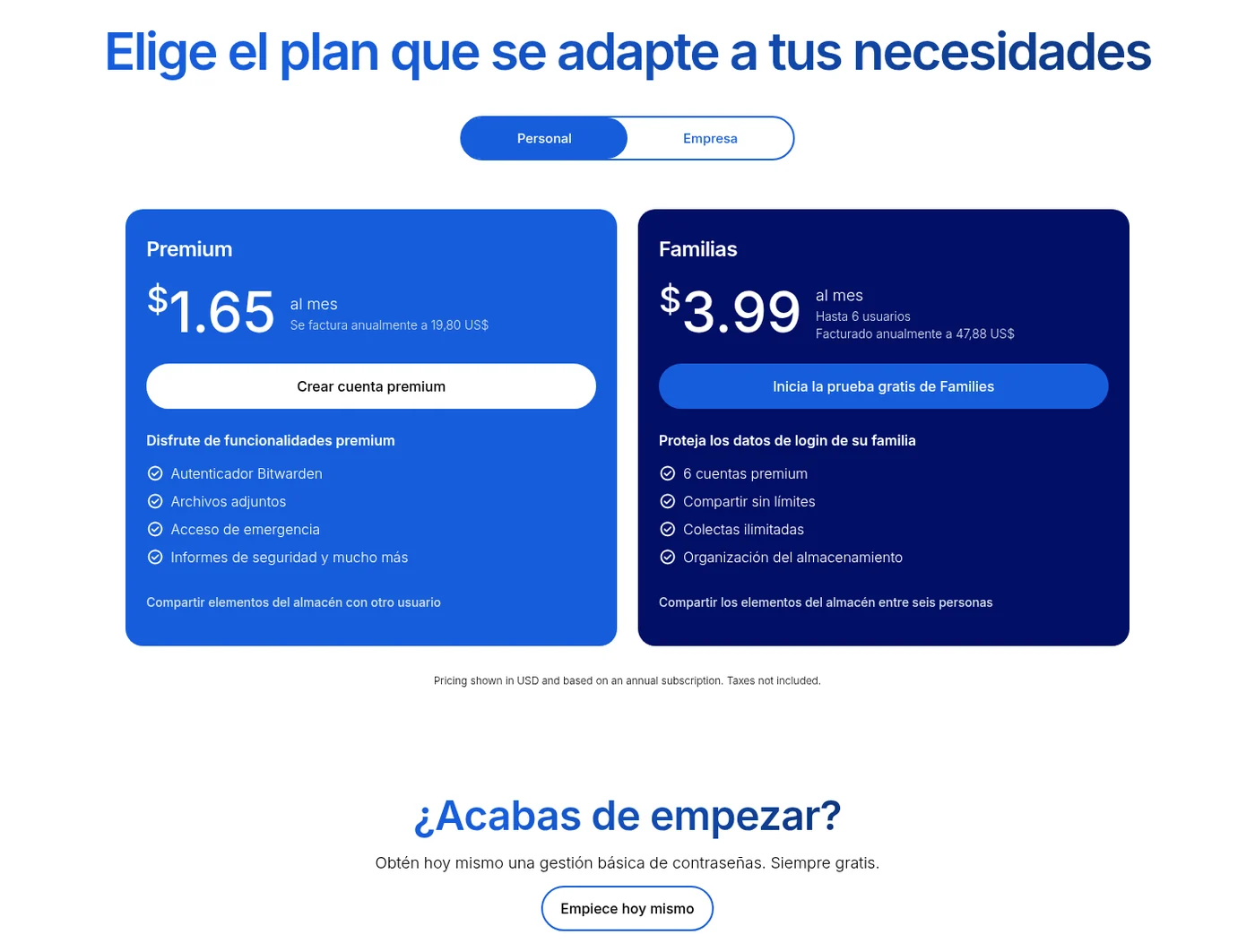
Premium (1,65 US$/mes en pago anual, 19,80 US$ al año) añade, entre otras cosas, el autenticador TOTP integrado, archivos adjuntos cifrados (5 GB, ampliables), informes de estado de la bóveda, acceso de emergencia, Send con archivos y más opciones de 2FA (Yubico OTP y Duo, hasta 10 claves físicas). Familias cuesta 3,99 US$/mes en pago anual (47,88 US$ al año) e incluye seis cuentas Premium y uso compartido sin el tope de la organización gratis.
Bitwarden documenta cómo guardar y usar passkeys en la extensión, en iOS 17 o posterior, en Android y en las apps de escritorio. También publica un informe técnico de seguridad y una página de cumplimiento. El código del servidor está en abierto. Para importar desde otro gestor, la ruta oficial es Import data.
Para quién es. Quien quiere un gestor independiente, ilimitado en dispositivos y elementos, con la opción de pagar más adelante solo por TOTP e informes. Encaja bien como «mejor gestor de contraseñas» todoterreno si aceptas que el plan gratis no cubre el autenticador.
Proton Pass Free: alias, passkeys y los límites de las 2 cajas fuertes
Proton Pass se presenta como gestor gratuito con cifrado de extremo a extremo. El plan Proton Free, según la explicación oficial de los planes y la página de precios, incluye inicios de sesión, notas y dispositivos ilimitados, apps para navegador, móvil y escritorio, generador de contraseñas, hasta tres elementos 2FA, 10 alias hide-my-email, alertas de contraseñas poco seguras o reutilizadas, passkeys en todos los dispositivos e importación. La tabla de precios concreta 2 cajas fuertes en Free (50 en los planes de pago). Si pasas de un plan de pago a Free, solo los tres primeros elementos 2FA (por fecha de creación) siguen mostrando códigos.
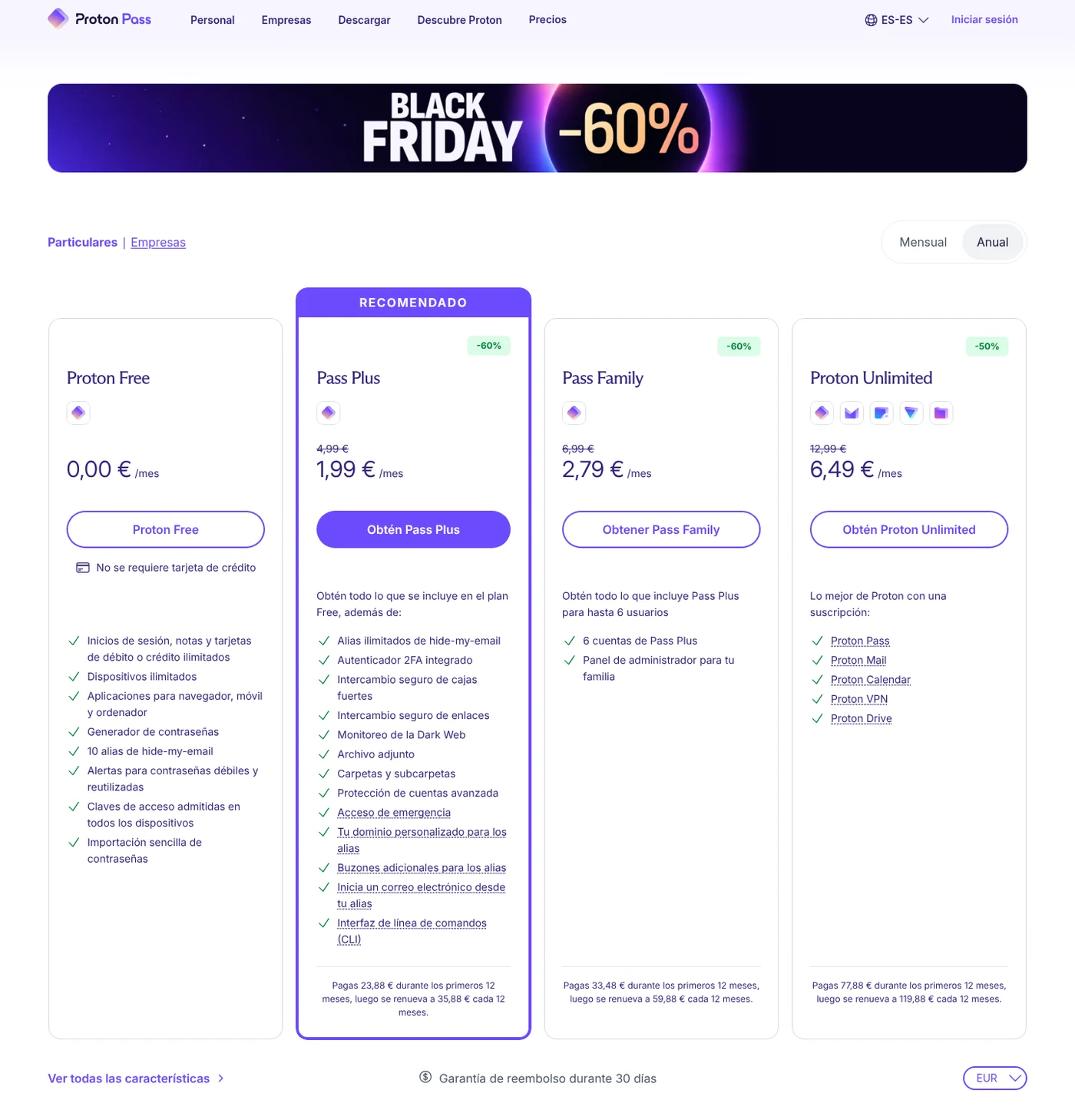
Pass Plus, el 19 de noviembre de 2026, costaba 1,99 €/mes el primer año (23,88 € los primeros 12 meses) y se renovaba a 35,88 € cada 12 meses. Añade alias ilimitados, autenticador 2FA integrado, uso compartido de cajas fuertes y de enlaces, monitoreo de la dark web, archivos adjuntos, acceso de emergencia, dominio personalizado para alias y CLI, entre otras funciones. Pass Family replica Plus para hasta 6 usuarios (2,79 €/mes el primer año, 33,48 €; renovación a 59,88 €/año). Unlimited agrupa Pass, Mail, Calendar, VPN y Drive (6,49 €/mes el primer año, 77,88 €; renovación a 119,88 €/año). Hay garantía de reembolso de 30 días, según la misma página.
Para migrar, Proton publica una guía de importación con, entre otros, Bitwarden, KeePass y KeePassXC, Chrome, Firefox, Edge, Brave, Safari, 1Password, LastPass y Dashlane.
Para quién es. Quien quiere privacidad, alias para no dar el correo real y un ecosistema Proton (correo, VPN, Drive). El plan gratis sirve para empezar; se queda corto si usas 2FA en más de tres cuentas o quieres varias bóvedas.
KeePassXC: gratis, local y sin nube propia
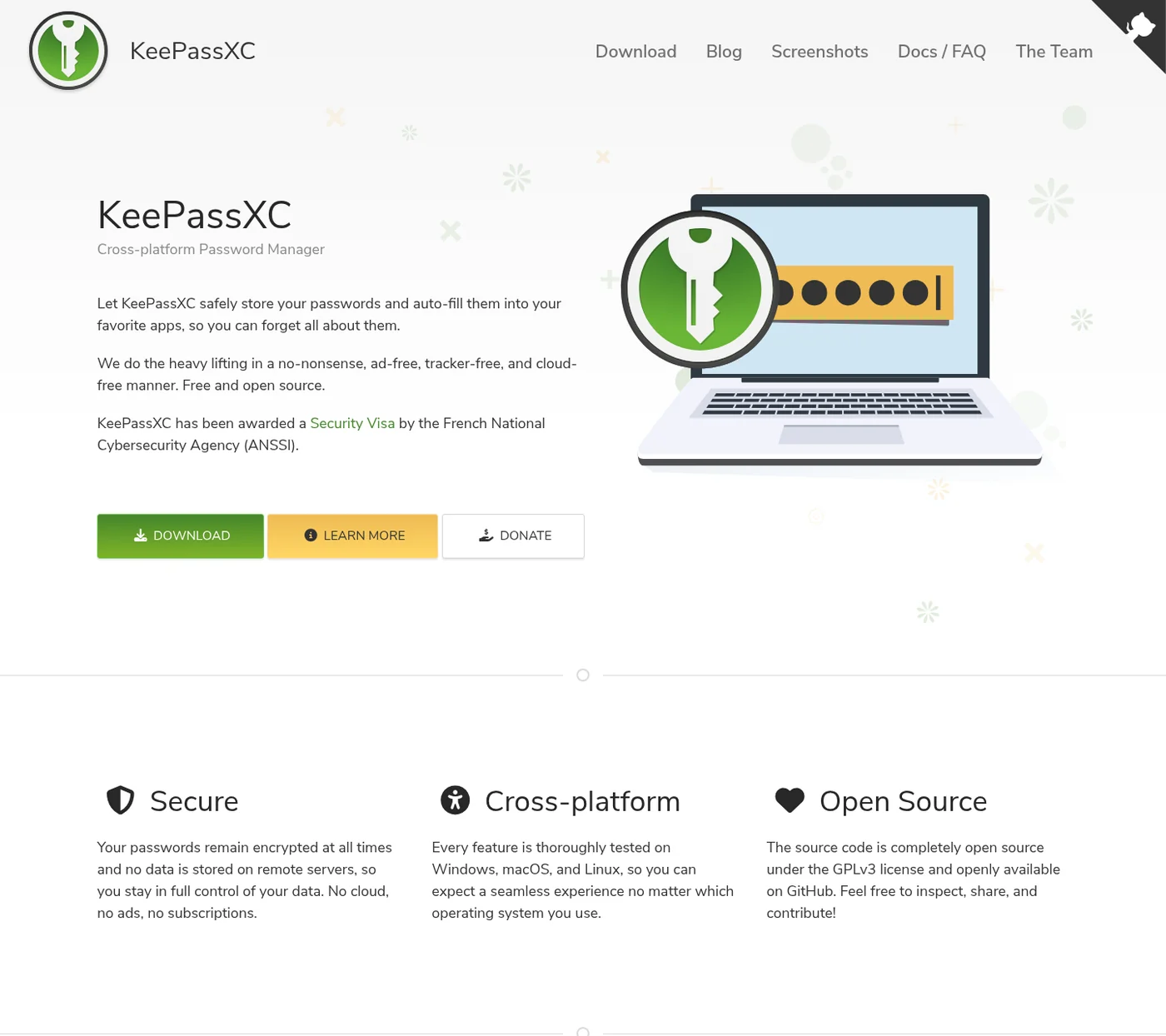
KeePassXC no tiene página de precios porque no hay plan de pago: es software libre (GPLv3), sin anuncios ni suscripción. La web oficial lo describe como un gestor multiplataforma que guarda la información en un archivo cifrado sin servidores remotos («no cloud, no ads, no subscriptions»). Las apps oficiales son para Windows, macOS y Linux (la 2.8.0, del 21 de octubre de 2026, añade también compilaciones ARM64 para Windows y un AppImage experimental para ARM64 en Linux). Hay extensión oficial para el navegador.
No hay aplicación móvil oficial. El FAQ oficial recomienda KeePassDX o KeePass2Android en Android, y Strongbox o KeePassium en iOS, y explica que llevar KeePassXC al móvil exigiría reescribirlo. La sincronización tampoco va integrada: el mismo FAQ dice que basta con dejar la base en una carpeta de Dropbox, Google Drive, OneDrive, ownCloud o Nextcloud y dejar que ese servicio copie el archivo. La 2.8.0 añade, además, sincronización remota de bases mediante herramientas externas.
KeePassXC genera códigos TOTP (el FAQ recomienda, si buscas el máximo de seguridad, no guardar el secreto TOTP en la misma base que la contraseña). Las passkeys están en el proyecto: el anuncio de la 2.7.12 habla de ellas y la 2.8.0 las incluye en las estadísticas de la base. En auditorías, la página oficial lista una revisión de Zaur Molotnikov cerrada el 19 de enero de 2023 (versión 2.7.4) y el visado ANSSI-CSPN-2025/16 para la 2.7.9 en Windows 10, del 17 de noviembre de 2025 al 17 de noviembre de 2028. La 2.8.0 corrige varias fallas de las 2.7.x (el propio anuncio las califica de gravedad baja o moderada y recomienda actualizar); ninguna, dice el equipo, afecta a la criptografía central.
Para quién es. Quien quiere controlar el archivo, auditar el código y no pagar nunca por TOTP o por dispositivos de escritorio. No es el camino más simple si necesitas una app oficial en el móvil o una sincronización «de un botón». Si te interesa ese enfoque local-first en otras herramientas, también tenemos una comparativa de alternativas a Notion con opciones que priorizan privacidad y uso sin conexión.
Gestor de contraseñas de Google: gratis si ya usas Chrome o Android
El Gestor de contraseñas de Google no tiene tarifa: va con la cuenta de Google. Permite crear y usar contraseñas y llaves de acceso, guardarlas en la cuenta o en el dispositivo, autocompletar y avisarte si una contraseña guardada aparece publicada. Lo usas en Chrome, en Android y en passwords.google.com. Para tenerlas en todos los dispositivos, la ayuda pide iniciar sesión con esa cuenta y permitir que Chrome use las contraseñas y llaves guardadas.
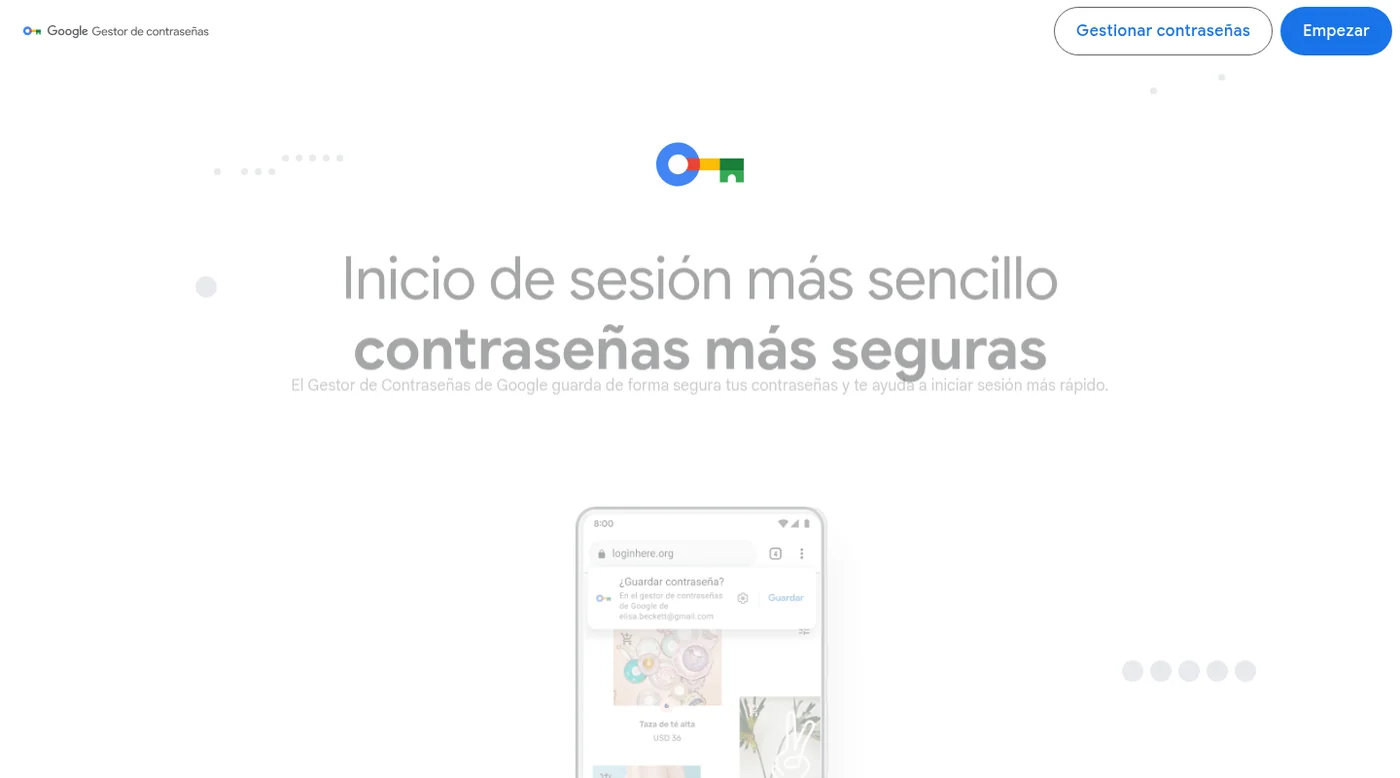
La Revisión de contraseñas comprueba si las guardadas se han expuesto, son débiles o se reutilizan, desde Chrome (Gestor de contraseñas → Revisión) o desde passwords.google.com. También puedes importar un CSV a la cuenta; la ayuda insiste en borrar el archivo después, porque no va cifrado. En la ayuda no hemos encontrado un límite público de elementos, ni que este gestor almacene códigos TOTP de otros sitios, ni alias tipo hide-my-email. La verificación en dos pasos es la de la propia cuenta de Google, no un autenticador para el resto de servicios.
Para quién es. Quien ya entra en Chrome o en Android con una cuenta de Google y quiere lo justo sin otra app. Se queda corto si quieres un autenticador TOTP en el mismo sitio, un cliente de escritorio al margen de Chrome o no depender de Google. Si en el móvil también usas notas de Google, puede interesarte la comparativa de alternativas a Google Keep.
App Contraseñas de Apple y Llavero de iCloud
En los dispositivos Apple, el gestor gratis es la app Contraseñas (desde iOS 18, iPadOS 18, macOS Sequoia y visionOS 2), unida al Llavero de iCloud. Reúne contraseñas, llaves de acceso, contraseñas wifi y códigos de verificación, sugiere contraseñas seguras, rellena automáticamente, avisa de contraseñas débiles, reutilizadas o filtradas y permite compartir credenciales con un grupo de confianza o, de una en una, por AirDrop. El Llavero de iCloud, según Apple, usa cifrado de extremo a extremo. El artículo de soporte sobre el Llavero está actualizado el 15 de octubre de 2026; el de la app Contraseñas, el 10 de junio de 2026. El manual de uso cubre ya macOS 27 (Golden Gate), macOS Tahoe 26 y macOS Sequoia 15.
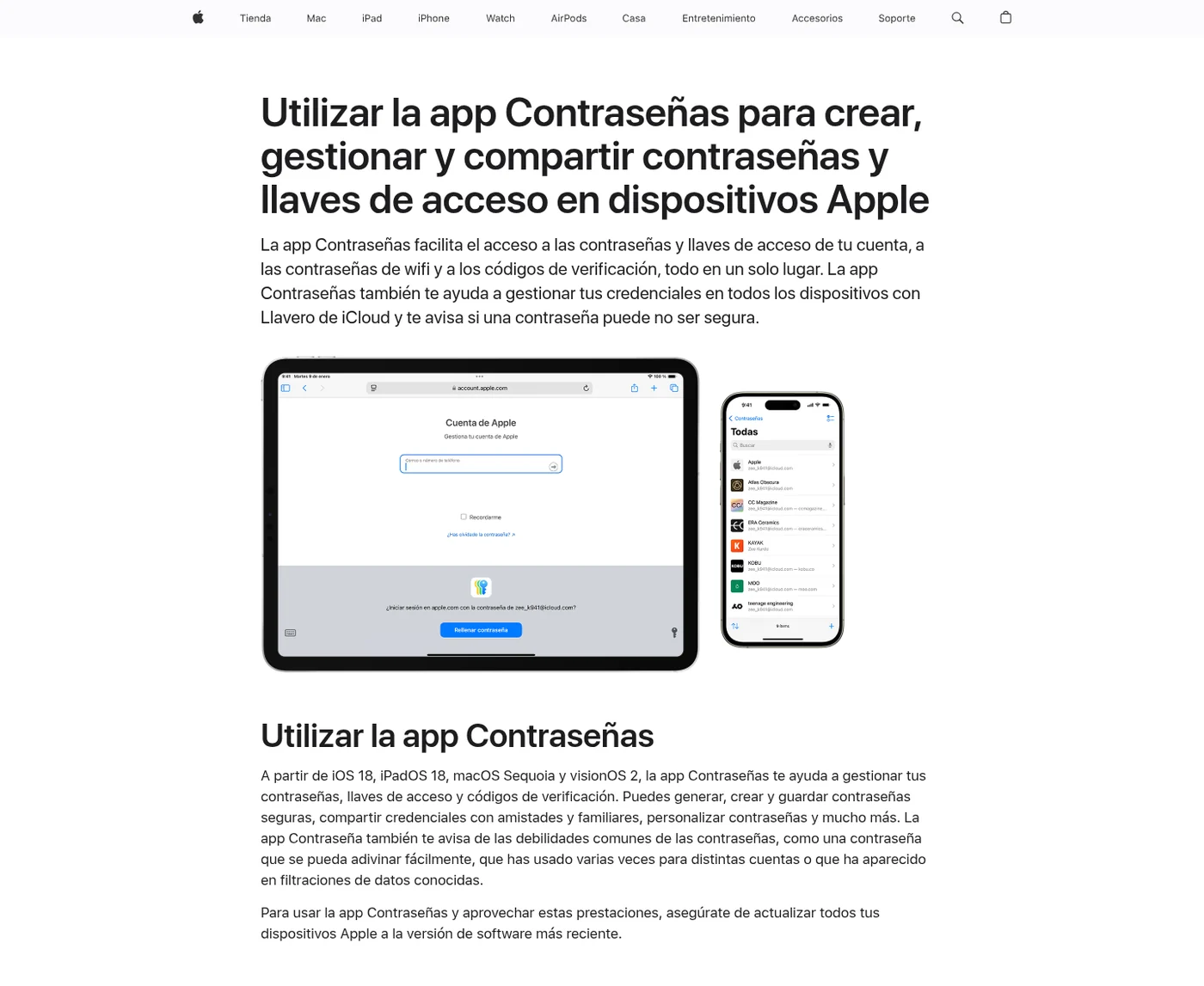
En un PC, iCloud para Windows permite usar Contraseñas de iCloud y extensiones en Chrome, Microsoft Edge o Firefox (el artículo 120758 menciona Chrome o Edge; la guía de iCloud para Windows incluye también Firefox). Se puede importar un CSV en Windows; Apple avisa de que ese archivo puede no estar cifrado y conviene borrarlo después. El manual de la app en Mac incluye también importar y exportar. Hace falta autenticación de doble factor en la cuenta de Apple.
Para quién es. Quien vive en iPhone, iPad o Mac y quiere passkeys, códigos de verificación y avisos de filtraciones sin instalar nada más. En Windows funciona, pero el centro de gravedad sigue siendo el ecosistema Apple.
Para quién es cada uno (resumen)
- Bitwarden Free: el todoterreno independiente, con dispositivos y elementos ilimitados. Pasa a Premium si quieres TOTP e informes en el mismo sitio.
- Proton Pass Free: si te importan los alias y el cifrado de Proton. Calcula si te bastan 2 cajas fuertes y 3 códigos 2FA, o si te compensa Plus (y mira el precio de renovación, no solo el de la oferta).
- KeePassXC: si quieres el archivo en tu disco, código abierto y TOTP sin pagar. Asume que en el móvil usarás otra app compatible y que la sincronización la montas tú.
- Google Password Manager: si ya usas Chrome o Android y no quieres otra cuenta. No lo elijas pensando en un autenticador TOTP integrado que la ayuda no describe.
- Apple Contraseñas: si tu día a día es Apple y te basta el Llavero de iCloud, con Windows como acompañante.
Cómo migrar contraseñas de un gestor a otro
La regla común es exportar desde el origen (a menudo un CSV o un formato propio), importar en el destino con la herramienta oficial y borrar el archivo exportado, que suele ir sin cifrar. No sustituyas a ciegas: Apple, por ejemplo, avisa de que las contraseñas importadas en Windows no pisan las que ya tienes en iCloud.
- Hacia Bitwarden: ayuda de importación desde el propio Bitwarden (web).
- Hacia Proton Pass: guías oficiales para Bitwarden, KeePass/KeePassXC, Chrome, Safari y otros gestores.
- Hacia KeePassXC: el programa importa, entre otros, CSV y bases KeePass; la 2.8.0 mejora el importador de Proton Pass y ya cubría carpetas anidadas al importar desde Bitwarden (2.7.12).
- Hacia Google: importar un CSV a la cuenta de Google, y luego borrar el archivo.
- Hacia Apple: importar y exportar en el manual de Contraseñas en el Mac; en Windows, CSV desde la app de iCloud.
Haz la prueba con un puñado de cuentas, comprueba el autocompletado en el móvil y en el ordenador y solo entonces deja de usar el gestor anterior. Si tenías códigos TOTP en el origen, revisa uno a uno: un plan gratis de destino puede no mostrarlos todos (es el caso de Proton Free, con un máximo de tres).
Preguntas frecuentes
¿Cuál es el mejor gestor de contraseñas gratis en 2026?
No hay un ganador único. Para un gestor independiente con apps en todos los dispositivos, Bitwarden Free es el más equilibrado, sabiendo que el TOTP y los informes son de pago. Si te importan los alias y Proton, Proton Pass Free. Si quieres control local y código abierto, KeePassXC. Si ya estás en Chrome/Android o en el iPhone, empiezan Google y Apple, respectivamente.
¿Bitwarden o Proton Pass en el plan gratis?
Bitwarden Free te da elementos y dispositivos ilimitados, pero no el autenticador TOTP ni los informes de la bóveda. Proton Pass Free te da 10 alias y alertas de contraseñas débiles o reutilizadas, pero solo 2 cajas fuertes y 3 elementos 2FA. Elige según te pese más el TOTP ilimitado (aquí gana pagar Bitwarden Premium, o irse a KeePassXC) o los alias y la privacidad de Proton.
¿El gestor de contraseñas de Google es suficiente?
Sí, si tu vida digital pasa por Chrome o Android y te basta con contraseñas, passkeys y la revisión de filtraciones. No lo es si quieres un autenticador TOTP en el mismo gestor, una app de escritorio al margen de Chrome o no depender de una cuenta de Google.
¿KeePassXC es de verdad gratis y cómo se sincroniza?
Sí: es gratis, de código abierto y sin suscripción. No trae nube propia. Sincronizas copiando el archivo .kdbx (por ejemplo, dentro de una carpeta de Drive, Dropbox o Nextcloud) o, desde la 2.8.0, con sincronización remota mediante herramientas externas. En el móvil no hay app oficial; el equipo recomienda otras apps compatibles con KeePass.
¿Los planes gratis incluyen passkeys y 2FA?
Passkeys: sí en los cinco, según su documentación oficial. 2FA para proteger la cuenta del propio gestor no es lo mismo que guardar códigos TOTP de otros sitios. Bitwarden Free permite 2FA al entrar (app, clave o email), pero el autenticador TOTP integrado es Premium. Proton Free guarda hasta 3 elementos 2FA. KeePassXC y la app Contraseñas de Apple sí generan o guardan códigos de verificación en el plan de uso habitual (gratis). En Google, la ayuda describe la verificación en dos pasos de la cuenta, no un almacén de TOTP para el resto de webs.
¿Puedo migrar mis contraseñas sin perderlas?
Sí, con las herramientas oficiales de importación, preferiblemente un formato que el destino documente (CSV o el nativo del origen). Exporta, importa, comprueba y borra el archivo temporal. Revisa a mano passkeys y códigos 2FA: no siempre viajan igual de bien que las contraseñas.