

Si quieres quitar la publicidad en Android, no hace falta rootear el móvil ni instalar un APK de origen dudoso. Hay tres caminos claros: el DNS privado del sistema (el más sencillo y gratuito), una app de bloqueo para todo el dispositivo, o un Adblock solo para navegar, sobre todo si usas Chrome.
Esta guía te explica cómo bloquear anuncios en Android en 2026, qué método encaja con tu caso y qué no va a desaparecer aunque lo hagas bien. No recomiendo modificadores de YouTube ni archivos descargados de páginas de «APK gratis»: además de ser un riesgo para tu teléfono, suelen incumplir las normas de las propias apps.
Qué método te conviene
Antes de instalar nada, elige según lo que quieres conseguir:
- DNS privado. No instala ninguna app, no usa la ranura de VPN del móvil y vale para Wi-Fi y datos. Bloquea muchos anuncios y rastreadores que se cargan desde otros dominios. No elimina anuncios que salen del mismo dominio que el contenido, como gran parte de los de la app de YouTube.
- Una app de bloqueo (AdGuard, DNSNet y similares). Puede filtrar más que el DNS solo, también en otras aplicaciones. Casi todas usan una VPN local: el tráfico no se envía a un servidor lejano, pero Android solo permite una VPN a la vez, así que choca con una VPN real.
- Adblock en el navegador. Es la mejor opción si lo que te molesta es la web, y sobre todo si buscas Adblock para Chrome en Android. El Chrome oficial no deja instalar extensiones; la alternativa fiable es Firefox con uBlock Origin, o un navegador con bloqueo integrado como Brave. Esto no quita anuncios dentro de otras apps.
Si no sabes por dónde empezar, activa primero el DNS privado. Si te sigue entrando publicidad en aplicaciones, pasa a una app. Si el problema es casi solo Chrome, cambia el navegador o instala Firefox.
Cómo activar el DNS privado en Android
El DNS privado está en Android 9 y posteriores. El menú cambia un poco según la marca (Samsung, Xiaomi, Motorola…), así que lo más rápido es buscar «DNS privado» en Ajustes. En un Android estándar el camino suele ser este, según la documentación de AdGuard DNS:
- Abre Ajustes y entra en Red e Internet (a veces aparece como Wi-Fi e Internet).
- Entra en Avanzado, si lo ves, y pulsa DNS privado.
- Elige Nombre de host del proveedor de DNS privado.
- Escribe exactamente
dns.adguard-dns.com, sin https, sintls://y sin espacios. - Pulsa Guardar.
Ese nombre de host es el servidor público predeterminado de AdGuard: bloquea anuncios y rastreadores. Si quieres el perfil familiar (también bloquea contenido para adultos y, cuando puede, activa la búsqueda segura), usa family.adguard-dns.com. Si en algún momento necesitas el DNS cifrado pero sin filtro, el servidor sin filtrado es unfiltered.adguard-dns.com.
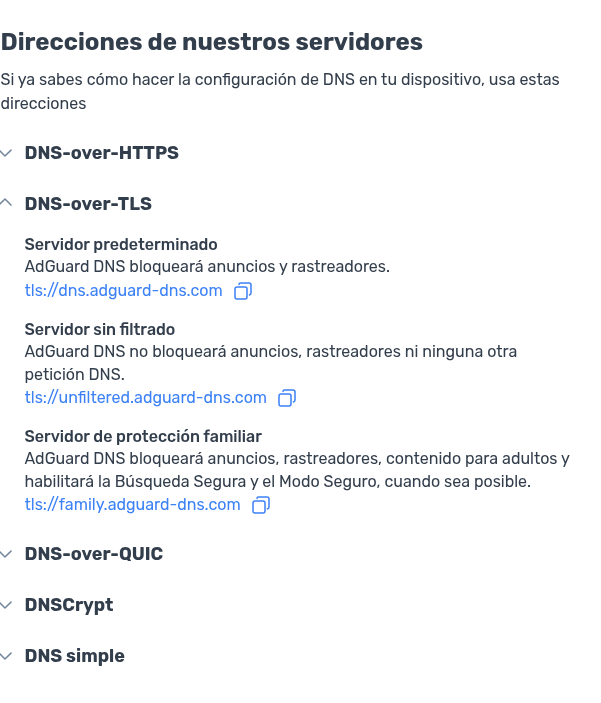
Para comprobar que ha quedado activo, abre un medio o un blog con anuncios que antes se veían claros. Si una web o una app deja de cargar bien, vuelve a DNS privado y pon Automático: así lo desactivas sin tocar nada más.
El DNS privado no ocupa la VPN del teléfono. Si ya usas una VPN, este suele ser el método que menos te complica la vida. La contrapartida es clara: no es un bloqueador visual. Si el anuncio se sirve desde el mismo dominio que el vídeo o la app, el DNS no puede distinguirlo y el anuncio sigue saliendo.
Apps para bloquear anuncios en todo el móvil
Cuando el DNS se queda corto, una aplicación puede filtrar más tráfico. Descárgala solo desde la web oficial o desde F-Droid. Evita repositorios genéricos y «mod» de esas mismas apps.
AdGuard para Android
AdGuard para Android es la opción más completa si quieres bloquear anuncios en navegadores y, con la versión de pago, también en otras apps. No necesita root. Filtra con una VPN local en el propio teléfono.
No está en Google Play: la propia empresa explica que Google no permite este tipo de bloqueo a escala de sistema, y por eso se instala desde su web oficial, con un APK firmado por ellos. Eso no es lo mismo que bajar un archivo de un foro. En la instalación, Android te pedirá permiso para instalar desde el navegador; en algunos Samsung recientes hay que desactivar temporalmente el Bloqueo automático, tal como indica AdGuard, y puedes volver a activarlo después.
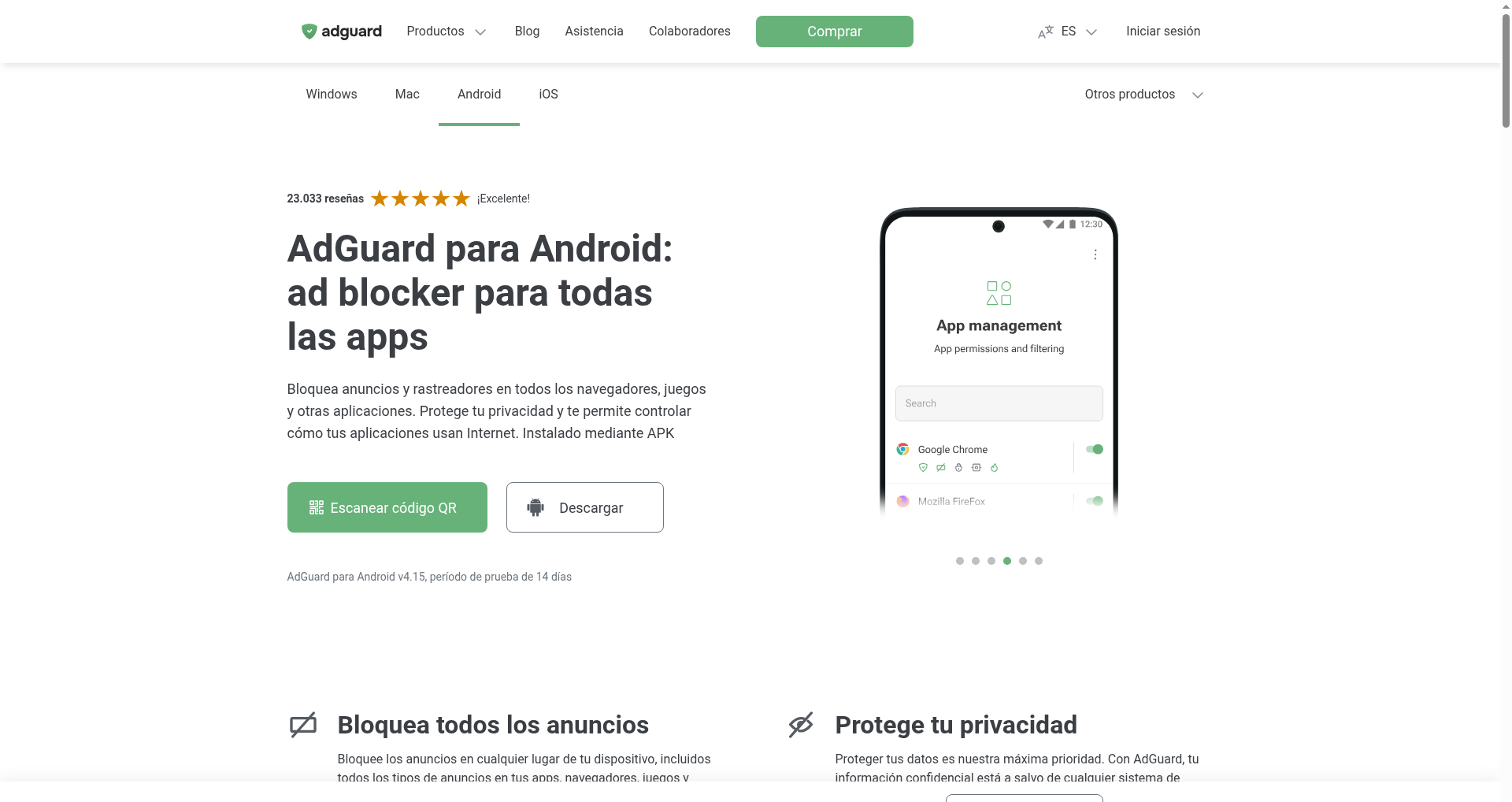
La versión gratuita sirve sobre todo para quitar anuncios en navegadores. La de pago añade el filtrado en aplicaciones y extras de privacidad. Si ya tienes una VPN de otro proveedor, ten en cuenta el conflicto de la ranura: AdGuard documenta alternativas (por ejemplo, integración con AdGuard VPN, o un modo proxy en móviles con root). No des por hecho que vaya a convivir con cualquier VPN sin ajustar nada.
DNSNet, la alternativa gratuita (y el recambio de DNS66)
Si prefieres algo gratuito y de código abierto, DNSNet está en F-Droid. Es un bloqueador ligero: crea una VPN local, aplica listas de dominios de anuncios y te deja hacer excepciones por app o por dominio cuando algo se rompe.
DNSNet es la continuación actual de DNS66. DNS66 dejó de desarrollarse de forma activa hace años y F-Droid la retiró en enero de 2026. Si todavía la tienes instalada, no la busques otra vez en tiendas: pasa a DNSNet o al DNS privado del sistema.
Como usa la VPN local, no podrás tener a la vez una VPN comercial, salvo que elijas otro método (DNS privado o un servicio DNS en la nube como NextDNS).
Otras opciones, según el caso
- NextDNS te da un nombre de servidor propio que puedes poner en el DNS privado de Android. Así filtras sin ocupar la VPN, y puedes usar tu VPN real al mismo tiempo. Es útil si el DNS público se te queda corto y no quieres otra app en segundo plano.
- Rethink DNS (RethinkDNS) va un paso más allá: DNS, cortafuegos por aplicación y registros de lo que se bloquea, también en local. Encaja si te gusta controlar el tráfico con detalle y no te importa una curva de aprendizaje mayor.
- AdAway sigue teniendo sentido sobre todo si tu móvil está rooteado y quieres filtrar por archivo hosts. En móviles sin root suele acabar usando también una VPN local, como el resto. Instálala solo desde su canal oficial o F-Droid, no desde un buscador de APK.
Blokada sigue existiendo, pero sus ediciones (la gratuita local y la de pago en la nube) han cambiado varias veces. Si la usas, entra en blokada.org y comprueba qué versión estás instalando. Para una guía actual, AdGuard, DNSNet y el DNS privado cubren mejor los casos habituales.
Adblock para Chrome en Android
«Adblock Chrome Android» es una de las búsquedas más habituales, y aquí hay que ser directo: el Chrome oficial para Android no permite instalar uBlock Origin ni otras extensiones de escritorio. Si instalas un «Adblock para Chrome» que te sale en una tienda o en un APK ajeno, es muy fácil acabar con una app que no es lo que promete.
Para bloquear anuncios al navegar, estas son las vías limpias:
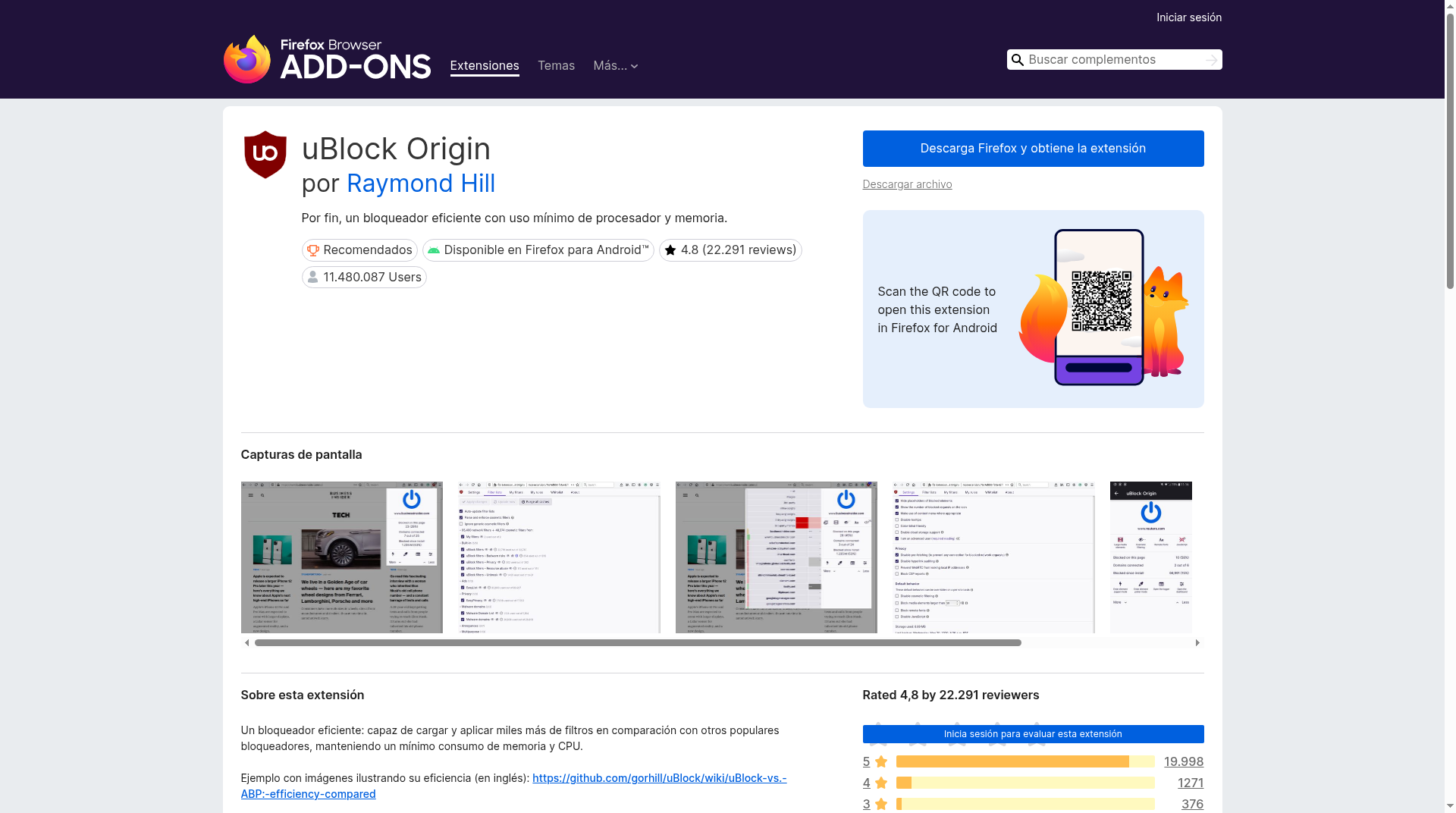
- Instala Firefox para Android desde Google Play o desde la web de Mozilla.
- Añade uBlock Origin desde el sitio oficial de complementos de Mozilla, no desde otra página.
- Usa Firefox como navegador habitual, o abre los enlaces desde él cuando te interese una página sin publicidad.
Otra opción sencilla es Brave, que lleva el bloqueo de anuncios y rastreadores integrado: no hace falta extensión, pero solo protege lo que abras dentro de Brave, no el resto de apps ni el Chrome.
Si quieres seguir usando Chrome y, al mismo tiempo, reducir anuncios en todo el sistema, combina Chrome con el DNS privado o con AdGuard. En las páginas, el resultado será más irregular que con Firefox y uBlock, porque Chrome en Android no aplica reglas de bloqueo en el propio navegador.
Lo que casi ningún bloqueador va a quitar
Conviene no vender un resultado imposible. Aunque configures bien el móvil:
- Los anuncios de la app oficial de YouTube, y de otras apps que sirven la publicidad desde el mismo dominio que el contenido, suelen seguir apareciendo.
- Algunas apps detectan el filtro y te piden desactivarlo, o dejan de mostrar el contenido.
- Un DNS o una VPN local no sustituye un antivirus, ni hace anónimo tu tráfico por sí solo.
- Si una web se ve en blanco o un banco no carga, crea una excepción o desactiva el filtro un momento; no hace falta desinstalarlo.
Tampoco uses clientes modificados de YouTube, «APK Premium» o bloqueadores que te piden permisos extraños a cambio de quitar anuncios. El ahorro no compensa el riesgo, y ese tipo de descargas es precisamente lo que conviene evitar.
Preguntas frecuentes
¿Se pueden bloquear anuncios en Android sin root?
Sí. El DNS privado, AdGuard, DNSNet y el Adblock en Firefox funcionan sin root. El root solo es necesario si quieres un filtrado clásico por archivo hosts, como el de AdAway en su modo original.
¿El DNS privado quita los anuncios de YouTube?
En la web, a veces reduce parte de la publicidad. En la app oficial de YouTube, casi nunca elimina los anuncios del propio vídeo, porque no se sirven como un dominio de anuncios fácil de separar.
¿Puedo usar una VPN y un bloqueador a la vez?
Si el bloqueador usa una VPN local (AdGuard, DNSNet, AdAway sin root), Android no te dejará tener otra VPN activa. En ese caso, usa DNS privado o NextDNS, que no ocupan esa ranura.
¿Es seguro instalar AdGuard si no está en Google Play?
Es seguro si lo bajas de la web oficial de AdGuard. No lo es si el archivo sale de un agregador de APK, de un Telegram o de un resultado de «AdGuard Premium gratis».
¿Por qué no puedo poner Adblock en Chrome para Android?
Porque Chrome en Android no admite esas extensiones. La alternativa oficial es Firefox con uBlock Origin, o un navegador con bloqueo propio, como Brave.
¿Qué hago si todavía tengo DNS66?
Déjala de usar y sustitúyela por DNSNet (en F-Droid) o por el DNS privado del sistema. DNS66 ya no está en F-Droid y no recibe un mantenimiento normal.
Conclusión
Para bloquear anuncios en Android, el orden más razonable es este: activa el DNS privado con dns.adguard-dns.com, valora una app oficial (AdGuard si quieres más filtrado, DNSNet si la quieres gratuita y de código abierto) y, si el problema es Chrome, pasa esa navegación a Firefox con uBlock Origin. Así quitas buena parte de la publicidad sin root, sin APK dudosas y sin esperar un milagro en apps como YouTube.