
¿Has borrado algo con Mayús + Supr, vaciado la Papelera o formateado un pendrive sin querer? Muchas veces el archivo sigue en el disco hasta que otro dato ocupa su sitio, pero cada minuto de uso reduce las posibilidades. En esta guía comparamos los cuatro programas para recuperar archivos borrados gratis que más se buscan en 2026: Recuva, PhotoRec, Disk Drill y Windows File Recovery.
Los datos (precios, límites, sistemas y modos de análisis) salen de las webs oficiales, consultadas el 24 de noviembre de 2026. Y si lo que has perdido son conversaciones y no archivos del PC, tienes otra guía para recuperar mensajes borrados en Telegram.
Antes de nada: qué no hacer para no sobrescribir los archivos
Cuando borras un archivo, el sistema no lo destruye: marca su espacio como libre. Mientras nadie escriba encima, un programa de recuperación puede encontrarlo. La documentación de PhotoRec lo deja claro: en cuanto notes que falta un archivo, no guardes nada más en esa tarjeta o disco.
- No instales el programa en el mismo disco donde estaba el archivo. Disk Drill recomienda instalarlo en otro dispositivo o, como mínimo, en otra partición.
- No guardes lo recuperado en la unidad de origen. Windows File Recovery directamente exige que la unidad de origen y la de destino sean distintas, y PhotoRec pide no escribir los archivos en la misma partición.
- No sigas usando el equipo: nada de descargas ni copias a esa unidad.
- No formatees ni «repares» la unidad antes de intentarlo. Primero se recupera y después se arregla.
- Mira antes las papeleras y las copias: la Papelera de reciclaje, el Reciclaje de OneDrive (con cuenta personal guarda los elementos 30 días) o la copia de seguridad de Windows. Es lo más rápido y no tiene riesgos.
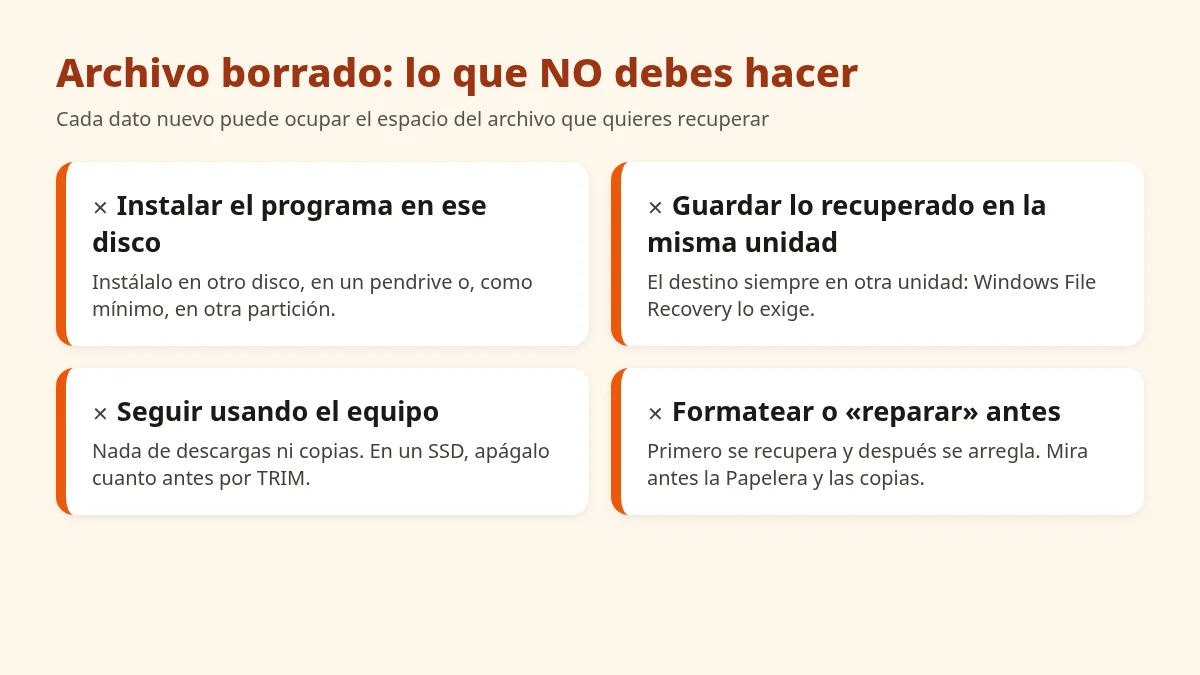
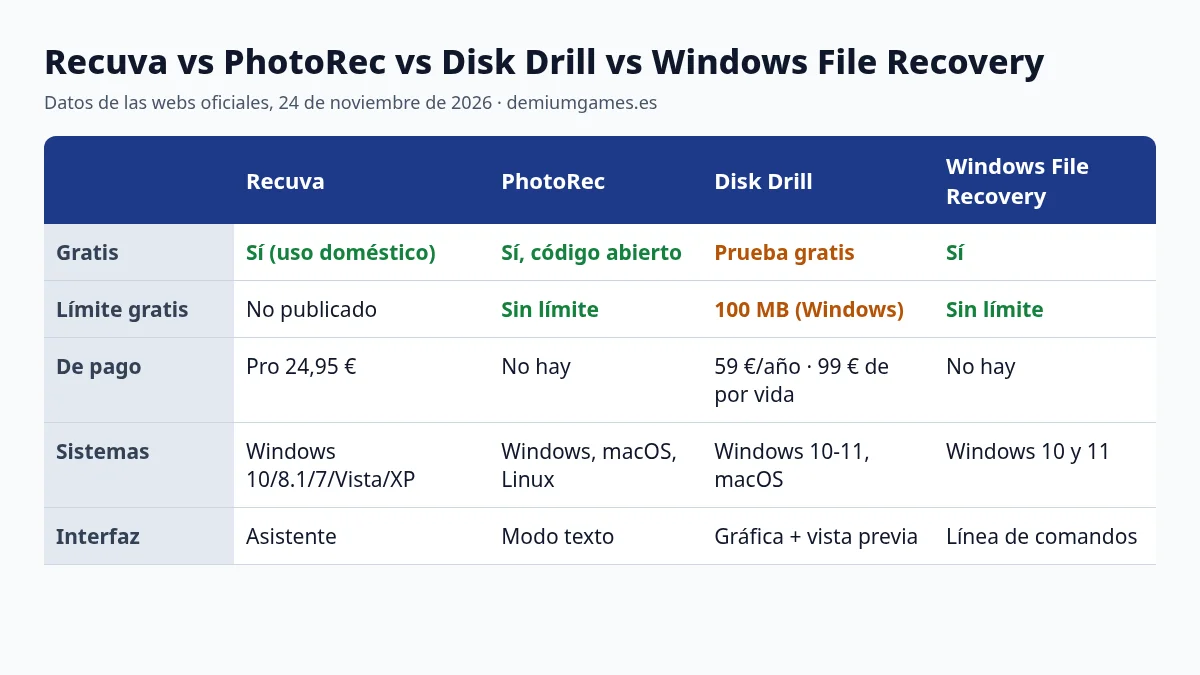
Tabla comparativa: Recuva vs PhotoRec vs Disk Drill vs Windows File Recovery
Datos oficiales a 24 de noviembre de 2026; los precios pueden cambiar con ofertas.
| Criterio | Recuva | PhotoRec | Disk Drill | Windows File Recovery |
|---|---|---|---|---|
| ¿Gratis? | Sí, versión Free para uso doméstico | Sí, de código abierto (GPL v2+) | Prueba gratis con límite | Sí, en Microsoft Store |
| Límite de la versión gratis | No publica un límite de datos | Sin límite | Hasta 100 MB recuperados en Windows | Sin límite |
| Versión de pago | Professional: 24,95 € | No hay | PRO: 59 €/año o 99 € de por vida (precio de oferta; 159 € tachado) | No hay |
| Sistemas | Windows 10, 8.1, 7, Vista y XP (requisitos oficiales) | Windows, macOS, Linux, BSD y DOS | Windows 10 y 11 (64 bits) y macOS 10.15 a 27 | Windows 10 y 11 |
| Interfaz | Asistente con ventanas y modo avanzado | Menús en modo texto | Gráfica, con vista previa | Línea de comandos |
| Conserva nombres y carpetas | Sí, muestra nombre y ruta cuando los encuentra | No: recupera por tipo de archivo en carpetas recup_dir | Según el caso; puede detectar particiones con su estructura | Sí en modo Regular (NTFS) |
| Ideal para | Borrados recientes en Windows | Tarjetas, discos dañados o formateados y quien no quiere pagar | Quien quiere ver antes qué se puede recuperar | Usuarios de Windows que no quieren instalar nada de terceros |
Recuva: el más sencillo para borrados recientes en Windows
Recuva es el programa de recuperación de los creadores de CCleaner. Según su web, recupera archivos del PC, la Papelera, tarjetas, pendrives y discos externos, incluso dañados o recién formateados, y tiene un análisis profundo para los casos difíciles. La versión gratuita es para uso doméstico; la Professional cuesta 24,95 € y añade soporte de discos duros virtuales, actualizaciones automáticas y soporte prioritario.
Ojo: en la página de descarga, los requisitos oficiales siguen citando Windows 10, 8.1, 7, Vista y XP. Windows 11 no aparece en la lista, aunque la última versión es reciente (1.55.133, del 22 de junio de 2026).
Cómo usar Recuva paso a paso
- Descárgalo e instálalo en una unidad distinta de la que vas a analizar (por ejemplo, un pendrive).
- Al abrirlo se inicia el asistente de Recuva. Elige el tipo de archivo (Imágenes, Documentos, Vídeo, Correos…) o «Todos los archivos».
- Indica dónde estaba el archivo. Aunque elijas una carpeta, Recuva analiza la unidad entera y luego filtra los resultados.
- Pulsa Iniciar. Si no aparece lo que buscas, repite con el análisis profundo, que puede tardar horas.
- Revisa el color de cada resultado: verde significa recuperación excelente, naranja aceptable y rojo poco probable, según su guía del modo avanzado.
- Marca los archivos, pulsa Recuperar y guárdalos en otro disco.
PhotoRec: gratis, sin límites y para cualquier sistema
PhotoRec es gratuito y de código abierto (licencia GNU GPL v2+), y viene junto a TestDisk, su herramienta hermana para recuperar particiones. Funciona en Windows, macOS, Linux y BSD. Su gran diferencia es que ignora el sistema de archivos y busca directamente los datos, así que sigue funcionando aunque la tarjeta o el disco estén muy dañados o formateados. Reconoce más de 480 extensiones de archivo (unas 300 familias) y accede a la unidad en modo solo lectura.
A cambio, tiene dos peajes. La interfaz son menús en modo texto que se manejan con el teclado. Y, al borrar un archivo, se pierde su información (nombre, fecha, ubicación), así que PhotoRec devuelve los archivos con nombres genéricos dentro de carpetas recup_dir.1, recup_dir.2, etc. Prepárate para ordenar a mano. La versión estable es la 7.2 (22 de febrero de 2024), con una 7.3 en desarrollo en la página de descarga.
Cómo usar PhotoRec paso a paso
Resumen de la guía oficial:
- Descarga el archivo de TestDisk y PhotoRec y descomprímelo con sus subcarpetas. No hace falta instalar nada.
- En Windows, haz clic derecho en photorec_win.exe y elige «Ejecutar como administrador».
- Selecciona el disco o la tarjeta y, después, la partición donde estaban los archivos.
- En «File Opt» puedes limitar los tipos de archivo (por ejemplo, solo jpg) para que vaya más rápido.
- Indica el sistema de archivos: «Other» salvo que sea ext2/ext3/ext4 de Linux.
- Elige «Free» para buscar solo en el espacio libre (archivos borrados) o «Whole» para toda la partición si está dañada.
- Elige una carpeta de destino en otro disco y confirma con «Y». Puedes abrir lo recuperado mientras sigue trabajando.
Disk Drill: la interfaz más cómoda, pero solo 100 MB gratis
Disk Drill para Windows es el más fácil de los cuatro: eliges el disco, pulsas buscar y ves una vista previa de los archivos con un indicador de probabilidad de recuperación antes de pagar nada. El límite es claro: la versión gratuita recupera hasta 100 MB, suficiente para unos documentos o algunas fotos, no para una carpeta de vídeos. Ojo con las guías antiguas que hablan de 500 MB: la página oficial, actualizada el 10 de noviembre de 2026, dice 100 MB.
La versión 6.3 funciona en Windows 10 y 11 de 64 bits (y Windows 11 ARM) y hay versión para macOS 10.15 a 27. La licencia Disk Drill PRO cubre Mac y Windows en hasta 3 dispositivos y, el 24 de noviembre de 2026, costaba 59 € al año o 99 € de por vida (con 159 € como precio tachado). Gratis también deja crear una imagen byte a byte del disco.
Cómo usar Disk Drill paso a paso
- Instálalo, si puedes, en otro disco o al menos en otra partición.
- Selecciona la unidad afectada. CleverFiles recomienda elegir el disco físico completo antes que una partición suelta.
- Pulsa «Buscar datos perdidos» y elige el análisis universal (o el de cámaras si son fotos de una cámara o un dron).
- Filtra por tipo, usa la vista previa para comprobar que el archivo está bien y márcalo.
- Recupera a otro dispositivo físico: según el fabricante, recuperar sobre el mismo disco puede corromper los datos.
Windows File Recovery: la herramienta gratis de Microsoft
Windows File Recovery es una aplicación de línea de comandos, gratuita en Microsoft Store, para Windows 10 y 11. No tiene ventanas ni vista previa, pero tampoco límite de datos. Tiene dos modos:
- Regular: para unidades NTFS no dañadas y archivos borrados hace poco.
- Extenso (/extensive): para archivos borrados hace tiempo, discos formateados o dañados y para cualquier unidad FAT o exFAT (tarjetas SD y pendrives pequeños). Fuera de NTFS solo funciona este modo.
Cómo usar Windows File Recovery paso a paso
- Instálalo desde Microsoft Store, ábrelo y acepta el permiso de administrador.
- Escribe el comando con este formato:
winfr unidad-origen: unidad-destino: [/modo] [/modificadores]. - Para recuperar documentos PDF y Word de C: en E:, el ejemplo oficial es
winfr C: E: /regular /n *.pdf /n *.docx. - Para fotos de la carpeta Imágenes:
winfr C: E: /extensive /n \Users\<usuario>\Pictures\*.JPEG. - Confirma con Y. Los archivos aparecerán en una carpeta Recovery_ con la fecha y la hora en la unidad de destino.
Si el modo Regular no encuentra nada, Microsoft aconseja repetir en modo Extenso y avisa de que el espacio libre puede haberse sobrescrito, sobre todo en un SSD.
¿Qué programa elijo?
- Acabas de borrar algo en un PC con Windows: empieza por Recuva o por Windows File Recovery en modo Regular.
- Tarjeta SD de cámara o de móvil, pendrive formateado o disco que da errores: PhotoRec, que no depende del sistema de archivos.
- Quieres ver qué se puede salvar antes de decidir: analiza con Disk Drill y mira la vista previa. Si son menos de 100 MB, no pagas; si son más, puedes probar antes con PhotoRec.
- Usas Mac o Linux: PhotoRec (y Disk Drill en Mac).
- No quieres instalar programas de terceros: Windows File Recovery.
Si el archivo estaba en un SSD: qué pasa con TRIM
En un disco duro mecánico, lo borrado puede seguir ahí semanas. En un SSD es distinto por TRIM: cuando borras, el sistema avisa a la unidad de qué bloques quedan libres, y el SSD los limpia para poder escribir después. El centro de ayuda de Disk Drill explica que TRIM suele dejar los archivos irrecuperables y que la recuperación solo funciona en algunos casos, por ejemplo si ese aviso no llegó a la unidad por un cuelgue o un corte de luz.
- Para de usar el equipo en cuanto te des cuenta. Según CleverFiles, apágalo y, si puedes, desconecta el SSD: incluso las tareas en segundo plano del sistema pueden activar TRIM.
- Comprueba si TRIM está activo en Windows. Abre el Símbolo del sistema como administrador y escribe
fsutil behavior query DisableDeleteNotify. Según la documentación de fsutil, el valor 0 significa que las notificaciones de eliminación (TRIM) están activadas y 1, que están desactivadas. - Analiza desde otro equipo si puedes sacar el SSD y conectarlo con una caja USB, y guarda siempre lo recuperado en otra unidad.
- Ten copias: en un SSD, lo que de verdad salva archivos es OneDrive, la copia de seguridad de Windows o un disco externo.
Recuperar fotos borradas en Android
En el móvil, antes que cualquier programa, mira las papeleras. Casi siempre la foto está ahí:
- Google Fotos: Biblioteca o Colecciones > Papelera > selecciona > Restaurar. Según la ayuda de Google Fotos, lo eliminado se queda 30 días en la papelera; después ya no se puede recuperar.
- Galería de Samsung: Galería > Menú > Papelera > Editar > Restaurar. Samsung conserva los elementos 30 días en la Papelera.
- Files by Google: Menú > Papelera > Restaurar. Los archivos se quedan 30 días, pero lo que borras desde la tarjeta «Archivos basura» se elimina directamente.
¿Y si ya vaciaste la papelera? Si la foto estaba en una tarjeta microSD, sácala, conéctala al PC con un lector y analízala con PhotoRec, Recuva o Disk Drill como cualquier tarjeta. Google Fotos también avisa de que lo eliminado puede seguir en una tarjeta extraíble. La memoria interna es otra historia: desde Android 10, los móviles nuevos usan cifrado basado en archivos, y los programas de PC no la analizan como un disco. Disk Drill solo ofrece recuperación de Android en su versión para Mac.
Preguntas frecuentes
¿Cuál es el mejor programa para recuperar archivos borrados gratis?
Depende del caso. Para recuperar archivos borrados hace poco en Windows, Recuva es el más sencillo. Si quieres un programa gratis de verdad y sin límite de datos, PhotoRec, que además va mejor en tarjetas y discos formateados. Disk Drill tiene la interfaz más cómoda, pero gratis solo recupera 100 MB.
¿Cuánto recupera gratis Disk Drill?
En Windows, hasta 100 MB según su web oficial a 24 de noviembre de 2026. Para más, hace falta Disk Drill PRO.
¿Se pueden recuperar archivos después de vaciar la Papelera?
A menudo sí, porque vaciarla solo marca el espacio como libre. Cuanto antes, mejor. En un SSD con TRIM activo las posibilidades bajan mucho.
¿Puedo recuperar archivos de un disco o pendrive formateado?
Con un formateo rápido, muchas veces sí. Microsoft recomienda el modo Extenso de Windows File Recovery tras formatear, y PhotoRec está pensado para soportes formateados o dañados. Con un formateo completo, que sobrescribe la unidad, es muy difícil.
¿Por qué los archivos recuperados no abren o tienen nombres raros?
Si salían en rojo en Recuva, estaban sobrescritos. Si vienen de PhotoRec, es normal que tengan nombres genéricos: el nombre se pierde al borrar, pero el contenido puede estar bien.