
¿Buscas programas para editar vídeos gratis en el ordenador y no sabes con cuál empezar? Hay cinco que se instalan o se usan en Windows sin pagar: DaVinci Resolve, CapCut para PC, Shotcut, Clipchamp y Kdenlive. El problema es que «gratis» no significa lo mismo en los cinco: en unos hay marcas de agua si usas ciertos recursos, en otros la exportación en 4K está limitada y los requisitos del PC son muy distintos.
En esta comparativa miramos eso mismo, con datos de las webs oficiales consultadas el 27 de noviembre de 2026. No hemos instalado los cinco programas para esta guía: todo lo que verás sale de sus páginas de producto, precios, ayuda y requisitos, y donde esas páginas no se ponen de acuerdo lo decimos. Si lo que quieres es editar desde el móvil, tienes la comparativa CapCut vs InShot y las apps parecidas a CapCut para editar vídeos gratis.
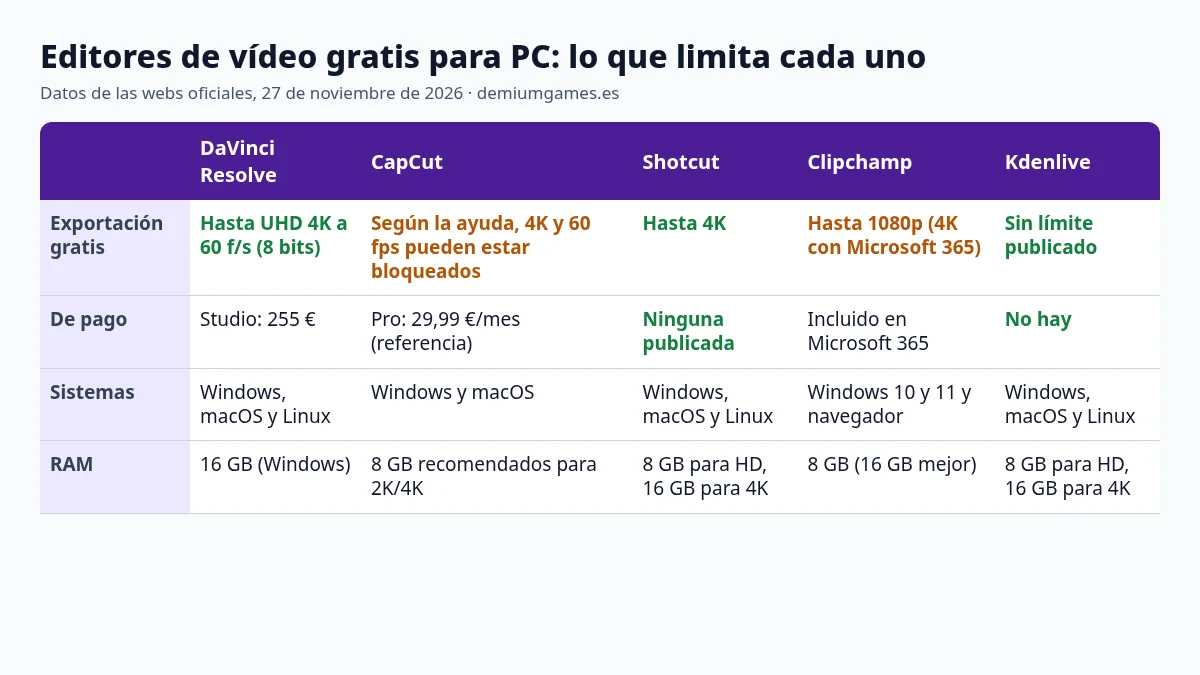
Tabla comparativa: DaVinci Resolve vs CapCut vs Shotcut vs Clipchamp vs Kdenlive
Datos oficiales a 27 de noviembre de 2026. Los precios pueden cambiar con ofertas y según el país.
| Criterio | DaVinci Resolve | CapCut para PC | Shotcut | Clipchamp | Kdenlive |
|---|---|---|---|---|---|
| Versión gratis | Sí, versión gratuita oficial (hay otra de pago, Studio) | Sí, plan Gratis con herramientas básicas | Sí, código abierto (GPLv3) | Sí, plan gratuito con cuenta personal de Microsoft | Sí, software libre (GPL) |
| Exportación gratis | Hasta UHD (3840 × 2160) a 60 f/s y 8 bits | La ayuda oficial no es coherente: unas páginas hablan de 4K a 60 fps y otras de 4K y 60 fps solo para Pro | Resoluciones hasta 4K | Hasta 1080p (Full HD) | No publica límites; su web dice que no hay funciones premium de pago |
| Marca de agua | La web oficial no menciona ninguna | Plantillas y recursos Pro pueden añadirla; editando a mano con recursos gratis, no | Su web no menciona ninguna | Sin marca de agua en 1080p; los vídeos con funciones de otro plan sí la llevan | Su web dice que no hay funciones de pago que desbloquear |
| De pago | Studio: 255 € (tienda de España) | Pro: 29,99 €/mes o 259,99 €/año (precio de referencia) | Ninguna publicada | 4K y recursos premium con Microsoft 365 Personal o Familia | No hay; se puede donar |
| Sistemas | Windows, macOS y Linux | Windows y macOS | Windows, macOS y Linux | Windows 10 y 11 (app) y navegador en Windows, Mac, Linux y Chromebook | Windows, macOS y Linux |
| RAM | 16 GB en Windows (32 GB con Fusion) | 8 GB recomendados para 2K y 4K | 4 GB para SD, 8 GB para HD y 16 GB para 4K | Mínimo recomendado de 8 GB (mejor 16 GB) | 4 GB para SD, 8 GB para HD y 16 GB para 4K |
| Ideal para | Quien quiere aprender edición y color de nivel profesional | Vídeos cortos con plantillas, subtítulos y efectos rápidos | Edición sin cuentas ni registros y con requisitos publicados por resolución | Quien tiene Windows y quiere empezar sin instalar nada | Montaje con multicámara, proxys y subtítulos automáticos |
DaVinci Resolve gratis: el más completo, pero el más exigente
Si buscas DaVinci Resolve gratis, la buena noticia es que existe una versión gratuita oficial de DaVinci Resolve 21, que sirve para editar, etalonar (corregir el color), añadir efectos y mezclar audio. Según Blackmagic, la gratuita es compatible con prácticamente todos los formatos de 8 bits a un máximo de 60 fotogramas por segundo en definición UHD (3840 × 2160), e incluye un entorno de colaboración para varios usuarios y etalonaje en alto rango dinámico.
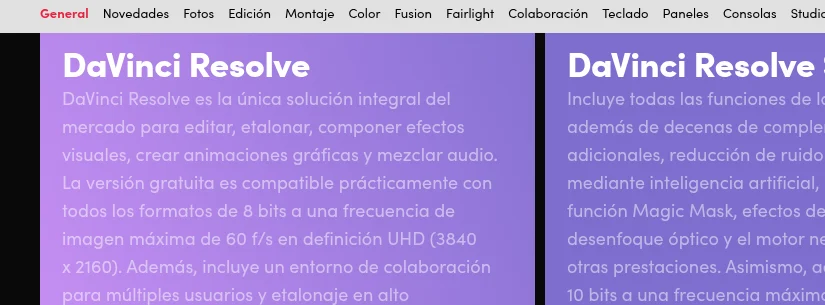
La versión de pago, DaVinci Resolve Studio, cuesta 255 € en la tienda de Blackmagic para España. Añade decenas de efectos ResolveFX, reducción de ruido con inteligencia artificial, edición basada en texto, Magic Mask y el motor neuronal DaVinci, y admite imágenes de 10 bits a 120 f/s y resoluciones superiores a 4K. Para vídeos de YouTube, de viajes o de tu empresa, la versión gratuita suele bastar.
Dos advertencias antes de descargarlo:
- Formatos de 10 bits. La web habla de formatos de 8 bits para la versión gratuita y de 10 bits para Studio. Si tu móvil o tu cámara graba en 10 bits, mira antes la lista de códecs compatibles de Blackmagic para saber si tu formato abre sin problema.
- Soporte. Blackmagic indica en su página de soporte que la asistencia técnica de la versión gratuita solo está disponible en los foros de la comunidad.
En cuanto a la marca de agua, la página oficial no menciona ninguna en la versión gratuita. Como no hemos instalado el programa para esta guía, lo dejamos así, tal como lo publica Blackmagic.
Requisitos en Windows (versión 21, según el archivo «léeme» de Blackmagic): Windows 10 Creators Update, 16 GB de memoria (32 GB si usas Fusion, su módulo de efectos y animación), una gráfica integrada o dedicada con al menos 4 GB de VRAM compatible con OpenCL 1.2 o CUDA 12.8 y, en tarjetas NVIDIA, el controlador Studio 581.57 o posterior. En Mac pide macOS 15 o posterior con chip Apple Silicon y 8 GB de memoria, y en Linux, Rocky Linux 8.6 con 32 GB. Según los requisitos publicados, es el editor de la lista que más máquina necesita.
CapCut para PC: rápido, con plantillas y con letra pequeña
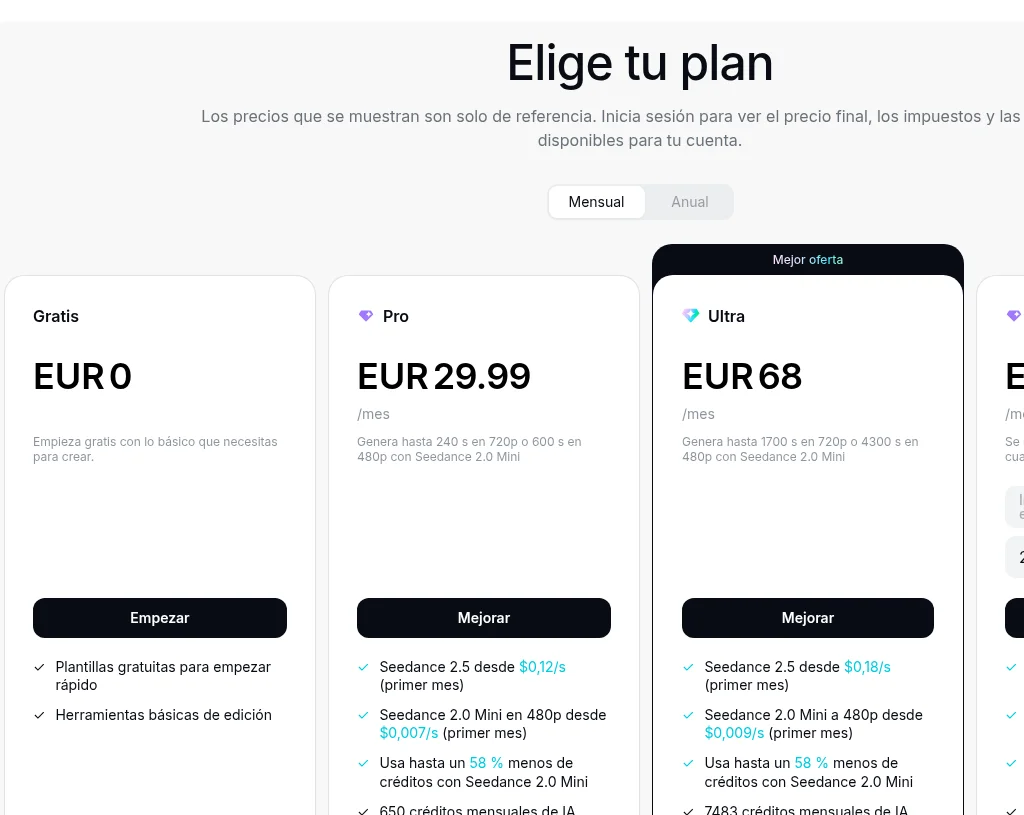
CapCut para computadora se descarga gratis y funciona en Windows y macOS. Su página de precios muestra tres planes para particulares: Gratis (0 €), Pro (29,99 € al mes o 259,99 € al año) y Ultra (68 € al mes). La propia página avisa de que los precios son solo de referencia y de que el importe final depende de la cuenta. El plan gratuito incluye plantillas gratuitas y herramientas básicas de edición, y los nuevos usuarios pueden probar Pro 7 días, según la web.
Aquí está la letra pequeña que más se busca: la marca de agua y el límite de 4K. Lo que dice la ayuda oficial de CapCut:
- Marca de agua. Según su ayuda sobre exportar sin marca de agua (marzo de 2026), las plantillas suelen añadir un clip final con el logo, que se puede borrar antes de exportar, y algunos recursos avanzados añaden marca de agua en la versión gratis. Si editas a mano y usas recursos gratuitos, se puede exportar sin ella.
- Contenido Pro. Otro artículo explica que, si el proyecto lleva plantillas, efectos, fuentes o música marcados como Pro, al exportar te pide suscribirte.
- 4K. Aquí la ayuda se contradice. La guía de exportación en 2K y 4K (enero de 2026) dice que en el escritorio se puede elegir 2K o 4K y hasta 60 fps. Sin embargo, otra página sobre por qué te pide comprar Pro (abril de 2026) cita el 4K a 60 fps y la opción «sin marca de agua» como funciones de Pro que pueden salir bloqueadas.
Nuestra recomendación práctica: antes de montar un vídeo largo, abre el panel de exportación y mira qué opciones aparecen bloqueadas en tu cuenta. Si el 4K es imprescindible, Shotcut, Kdenlive y DaVinci Resolve lo dejan sin suscripción.
Requisitos. La web del editor de escritorio indica Windows 7 o superior (se recomienda Windows 10) y macOS 10.14 o superior. Pero la ayuda de exportación en 2K y 4K pide Windows 10 u 11 de 64 bits, macOS 11 o superior, un procesador Intel o AMD con Quick Sync o equivalente y recomienda 8 GB de RAM o más. Si quieres usar las funciones nuevas, cuenta con el segundo dato.
Shotcut: libre, sin cuentas y sin necesidad de conexión
Shotcut es un editor libre, gratuito, de código abierto y multiplataforma (Windows, Mac y Linux). Su versión actual es la 26.11, publicada el 15 de noviembre de 2026, y saca versión nueva cada dos meses. Su FAQ aclara que se puede usar con fines comerciales, porque se distribuye bajo licencia GPLv3, y que no necesita conexión para activarse, comprobar una suscripción ni enviar datos de uso.
Sus puntos fuertes son que no necesita importar los archivos (edita directamente sobre ellos), admite cientos de formatos gracias a FFmpeg y trabaja con resoluciones de hasta 4K. También permite grabar pantalla y cámara web, y tiene paneles que se pueden acoplar o separar. La web oficial muestra publicidad, así que descárgalo siempre desde su página de descargas.
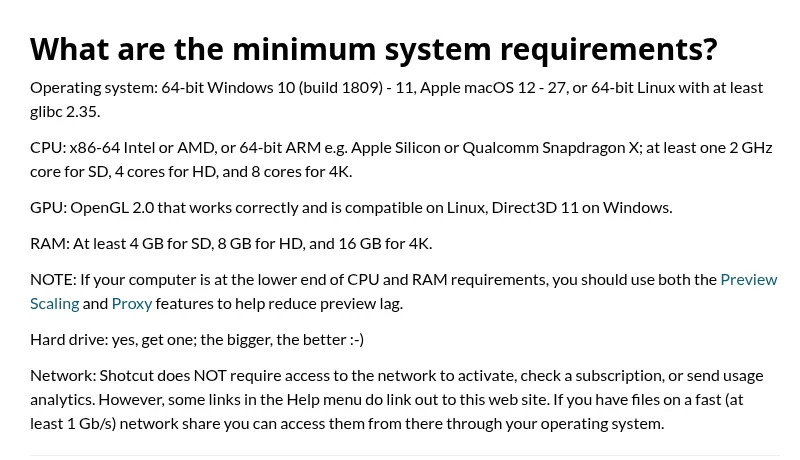
Requisitos oficiales: Windows 10 (versión 1809) u 11 de 64 bits, macOS 12 a 27 o Linux de 64 bits. De procesador, un núcleo de 2 GHz para vídeo SD, 4 núcleos para HD y 8 núcleos para 4K. De RAM, 4 GB para SD, 8 GB para HD y 16 GB para 4K, y una gráfica con Direct3D 11 en Windows. Si tu equipo va justo, el propio proyecto recomienda usar las funciones de escalado de vista previa y de proxys. Para Windows 7 y 8, la última versión compatible es la 22.12.21.
Clipchamp: el más fácil si tienes Windows
Clipchamp es el editor de Microsoft. En Windows 11 viene incluido en el menú Inicio, en Windows 10 se instala desde Microsoft Store y, además, funciona en el navegador (Edge o Chrome) en Windows, Mac, Linux y Chromebook, según la ayuda de Microsoft. El plan gratuito pide iniciar sesión con una cuenta personal de Microsoft.
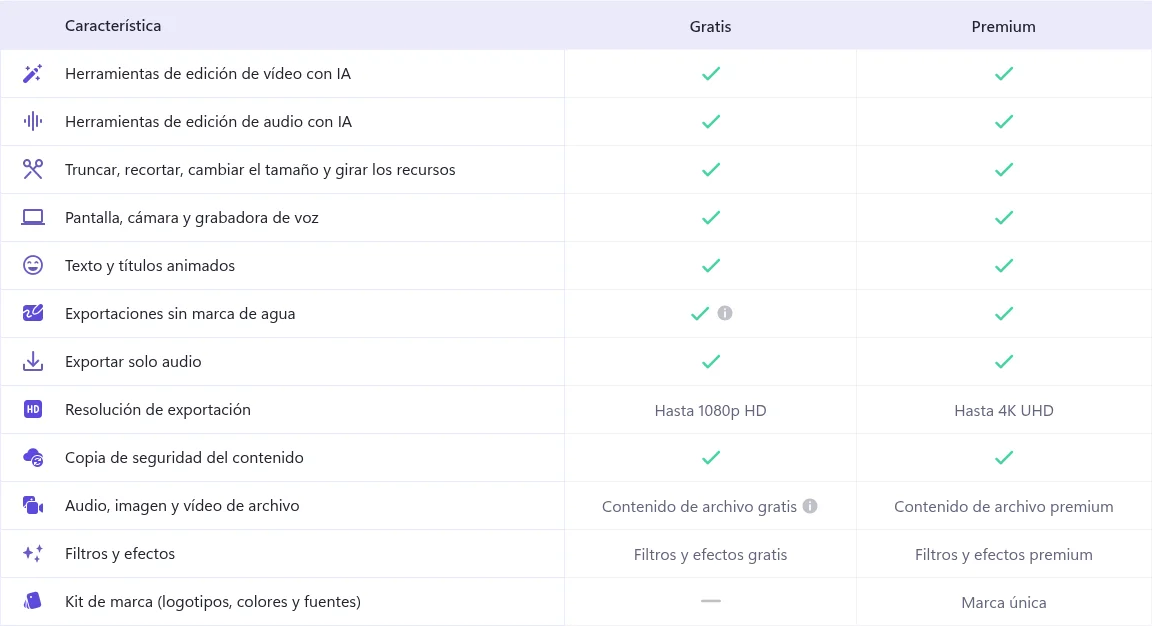
Lo importante para el bolsillo está en esa tabla: el plan gratis exporta hasta 1080p (Full HD) sin marca de agua, e incluye herramientas de IA como subtítulos automáticos, locuciones y eliminación de silencios, además de grabadora de pantalla, cámara y voz. La exportación en 4K UHD, los recursos de archivo premium, los filtros y efectos premium y el kit de marca se reservan para Premium, que ahora forma parte de Microsoft 365 Personal y Familia. Un detalle: la tabla advierte de que los vídeos que usen funciones no incluidas en tu plan llevarán marca de agua, así que no mezcles recursos premium si exportas gratis.
Requisitos: Microsoft recomienda al menos 8 GB de RAM (16 GB o más es mejor), un equipo de 64 bits con sistema operativo de 64 bits y, si trabajas en el navegador, la versión de 64 bits de Edge o Chrome, además de una gráfica reciente y espacio libre en el disco mayor que el de los vídeos del proyecto, según su ayuda sobre hardware no compatible.
Kdenlive: libre del todo y con herramientas de montaje avanzado
Kdenlive es el editor del proyecto KDE. Funciona en Linux, Windows, macOS y BSD, y su versión actual es la 26.08.3, del 7 de noviembre de 2026. En su página «Acerca de» lo dejan claro: es software libre (GNU GPL) y no hay cuotas, registros, suscripciones ni funciones premium que haya que pagar para desbloquear. Su web invita a hacer donaciones.
Entre sus herramientas, la web destaca la edición multicámara, las ediciones de tres puntos, las secuencias anidadas, los proxys para editar con fluidez en equipos modestos, los LUT y la corrección de color, los efectos y transiciones con fotogramas clave y los subtítulos con transcripción automática.
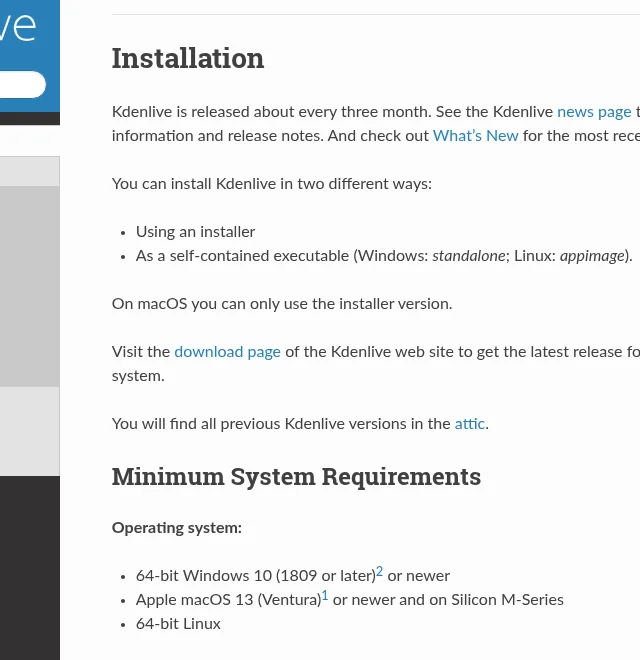
Requisitos oficiales: Windows 10 (1809) o posterior de 64 bits, macOS 13 (Ventura) o posterior y Linux de 64 bits. La guía de instalación habla de Apple Silicon para Mac, aunque la página de descargas ofrece también una versión para Intel. De procesador pide un núcleo de 2 GHz para SD, 4 núcleos para HD y 8 para 4K, y de RAM, 4 GB para SD, 8 GB para HD y 16 GB para 4K.
¿Cuál es el mejor editor de vídeo gratis para ti?
- Quieres el mejor editor gratis y estás dispuesto a aprender: DaVinci Resolve, si tu PC tiene 16 GB de RAM y una gráfica con 4 GB de VRAM.
- Haces vídeos cortos con plantillas y subtítulos: CapCut para PC, vigilando qué recursos son Pro para evitar sorpresas al exportar.
- Tu PC es modesto o prefieres algo sin registros: Shotcut o Kdenlive, que publican requisitos más bajos y recomiendan los proxys.
- Tienes Windows y quieres empezar hoy sin instalar nada: Clipchamp, con exportación gratis en 1080p y sin marca de agua.
- Necesitas 4K sin pagar suscripción: DaVinci Resolve (UHD), Shotcut o Kdenlive. En Clipchamp el 4K es de pago, y en CapCut la ayuda no lo deja claro.
- Montajes con varias cámaras: Kdenlive o DaVinci Resolve.
Un consejo que vale para todos: guarda copias de tus proyectos y de los vídeos originales. Si borras algo por error, tienes una guía con los programas para recuperar archivos borrados gratis. Y para las miniaturas de tus vídeos, mira las alternativas a Canva para diseño gráfico desde el móvil.
Preguntas frecuentes
¿Cuál es el mejor programa para editar vídeos gratis en PC?
Depende de tu equipo y de lo que quieras hacer. DaVinci Resolve es el más completo y el más exigente (16 GB de RAM en Windows). Clipchamp es el más sencillo si tienes Windows, y Shotcut y Kdenlive son libres y publican sus requisitos por resolución. CapCut es cómodo para vídeos cortos, pero con límites que dependen de los recursos que uses.
¿DaVinci Resolve es gratis de verdad?
Sí. Blackmagic ofrece una versión gratuita de DaVinci Resolve 21 con edición, color, efectos y audio, hasta UHD (3840 × 2160) a 60 f/s en formatos de 8 bits. Studio, de pago (255 € en la tienda de España el 27 de noviembre de 2026), añade más efectos, 10 bits y hasta 120 f/s.
¿CapCut para PC deja marca de agua?
Según su ayuda oficial, las plantillas pueden añadir un clip final con el logo, que se puede borrar, y algunos recursos de pago añaden marca de agua en la versión gratis. Si editas a mano con recursos gratuitos, se puede exportar sin marca de agua.
¿Qué editor de vídeo gratis exporta en 4K?
Según sus webs oficiales, DaVinci Resolve gratis llega a UHD (3840 × 2160) y Shotcut admite resoluciones hasta 4K. Kdenlive no publica límites de exportación. Clipchamp gratis llega a 1080p y reserva el 4K para Microsoft 365, y la ayuda de CapCut se contradice sobre el 4K gratis.
¿Hay algún editor gratis para PC con poca RAM?
Shotcut y Kdenlive son los que publican requisitos por resolución: 4 GB de RAM para vídeo SD, 8 GB para HD y 16 GB para 4K. Ambos recomiendan usar proxys y vista previa reducida si el equipo va justo. DaVinci Resolve pide 16 GB en Windows y Clipchamp recomienda al menos 8 GB.