
Si vas a dar un móvil a tu hijo, o ya lo tiene, lo normal es querer ver cuánto lo usa, poner límites y filtrar lo que puede descargar o abrir. El control parental en el móvil sirve para eso, pero depende mucho del teléfono: lo que puedes hacer con Google Family Link en Android no se puede hacer en un iPhone, y al revés. En esta guía comparamos Google Family Link, Qustodio y Tiempo de Uso de Apple, y repasamos otras opciones como Microsoft Family Safety.
Las funciones, los precios y los requisitos salen de las webs oficiales de Google, Qustodio, Apple y Microsoft, consultadas el 27 de noviembre de 2026. Si además quieres proteger el móvil de virus y estafas, tienes otra guía con los mejores gestores de contraseñas gratis.
Qué puede hacer un control parental (y qué no)
Estas son las cuatro funciones que ofrecen casi todas las herramientas, con matices según el sistema:
- Tiempo de pantalla: límites diarios, horarios de descanso y bloqueo del dispositivo.
- Apps y compras: aprobar o bloquear lo que se descarga y limitar el tiempo en cada app.
- Contenido y navegación: filtros web, búsqueda segura y restricciones por edad.
- Ubicación y avisos: ver dónde está el dispositivo y recibir alertas.
Ninguna herramienta lo garantiza todo. La propia ficha de Family Link en Google Play lo dice así: da herramientas para gestionar la experiencia online de tus hijos, pero no garantiza la seguridad de Internet, y está pensada para ofrecer opciones a los padres y fomentar conversaciones sobre el uso de Internet.
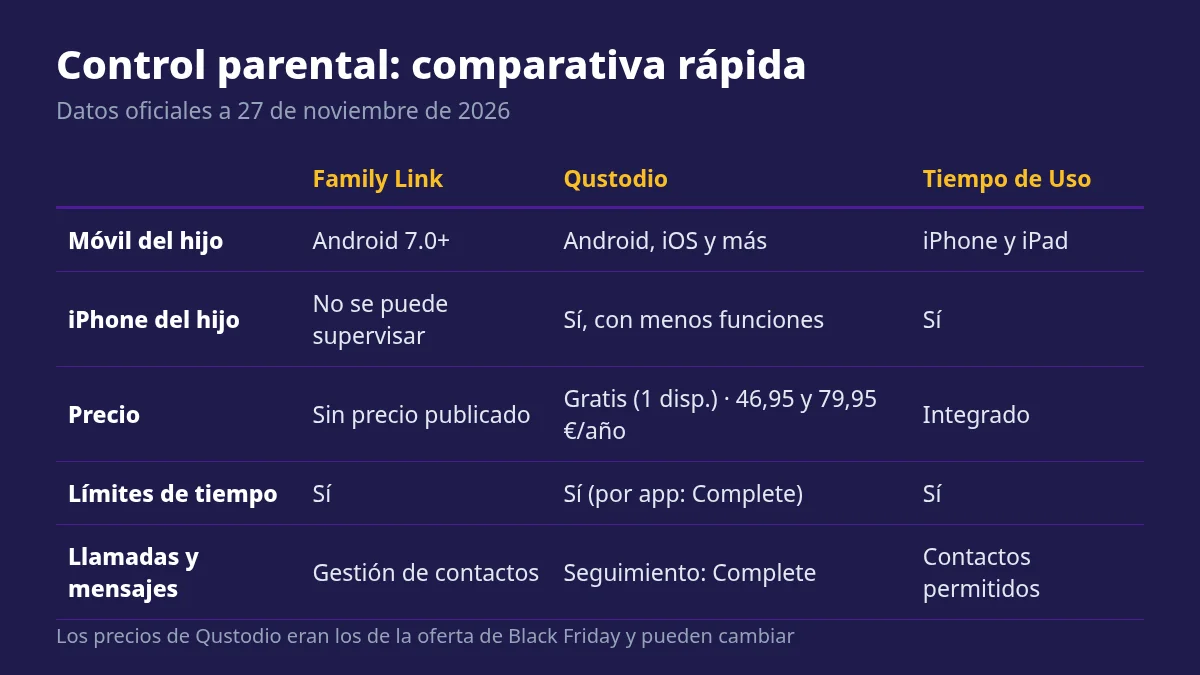
Tabla comparativa: Family Link vs Qustodio vs Tiempo de Uso
Datos oficiales a 27 de noviembre de 2026. Los precios de Qustodio son los que mostraba su web en plena oferta de Black Friday (con códigos de descuento hasta el 29 de noviembre) y pueden cambiar.
| Criterio | Google Family Link | Qustodio | Tiempo de Uso (Apple) |
|---|---|---|---|
| Móvil del hijo | Android (recomendado 7.0 o superior). No supervisa iPhone ni iPad | Android, iOS, macOS, Windows y otros | iPhone y iPad |
| Móvil del padre o madre | Android 7.0 o superior o iPhone con iOS 16 o superior | Móvil u ordenador, y panel web | iPhone, iPad o Mac con En Familia |
| Precio | No aparece ningún precio en su web ni en Google Play | Gratis para 1 dispositivo. Premium Basic 46,95 €/año (hasta 5 dispositivos) y Complete 79,95 €/año (ilimitados) | Integrado en el iPhone, sin app que instalar |
| Límites de tiempo | Sí, en Android y Chromebook | Sí. Por app y juego, solo en Complete | Sí, por categorías y horarios |
| Filtro web | Chrome y Búsqueda de Google | Sí, en todos los planes | Pedir permiso para navegar y limitar webs para adultos |
| Ubicación | Sí, en Android | Sí, en todos los planes | No la localiza: solo controla si el menor puede cambiar «Compartir mi ubicación» |
| Llamadas y mensajes | Gestión de contactos | Seguimiento solo en Complete | Contactos permitidos y seguridad en las comunicaciones |
Google Family Link: el control parental para Android
Family Link es la herramienta de Google. Con ella puedes fijar límites de tiempo de pantalla y horarios de descanso, definir límites en apps concretas y dar tiempo ilimitado a las educativas, aprobar o bloquear las descargas de Google Play, activar restricciones en Chrome y la Búsqueda de Google, y ver la ubicación del dispositivo. También puedes bloquear el móvil a distancia.
Cómo funciona: tú instalas la app Family Link en tu móvil y tu hijo usa una cuenta de Google gestionada por ti en su dispositivo. Según la ayuda de Google, puedes crear una cuenta para tu hijo si tiene menos de 13 años (o la edad estipulada en tu país), o añadir supervisión a su cuenta actual. Necesitas una cuenta de Google, ser mayor de edad y vivir en el mismo país que tu hijo.
Hay varios límites que conviene conocer antes de empezar:
- Solo supervisa Android y Chromebook. Según la página de compatibilidad, la supervisión se puede hacer en Android 7.0 o superior (puede funcionar en 5.0 y 6.0) y en Chromebooks con ChromeOS 71 o superior.
- Las apps del sistema no admiten límites de tiempo, según la ayuda sobre tiempo de pantalla.
- Las actualizaciones de apps ya aprobadas no necesitan tu permiso, ni las apps compartidas en la biblioteca familiar. Google recomienda revisar de vez en cuando las apps instaladas y sus permisos.
- A partir de los 13 años (o la edad que fije cada país) el hijo recibe un aviso para decidir si sigue con la supervisión. Según la ayuda de Google, hasta los 18 necesita la aprobación de sus padres para detenerla, mientras que los padres pueden detenerla cuando quieran.
Qustodio: más funciones, y de pago para lo importante
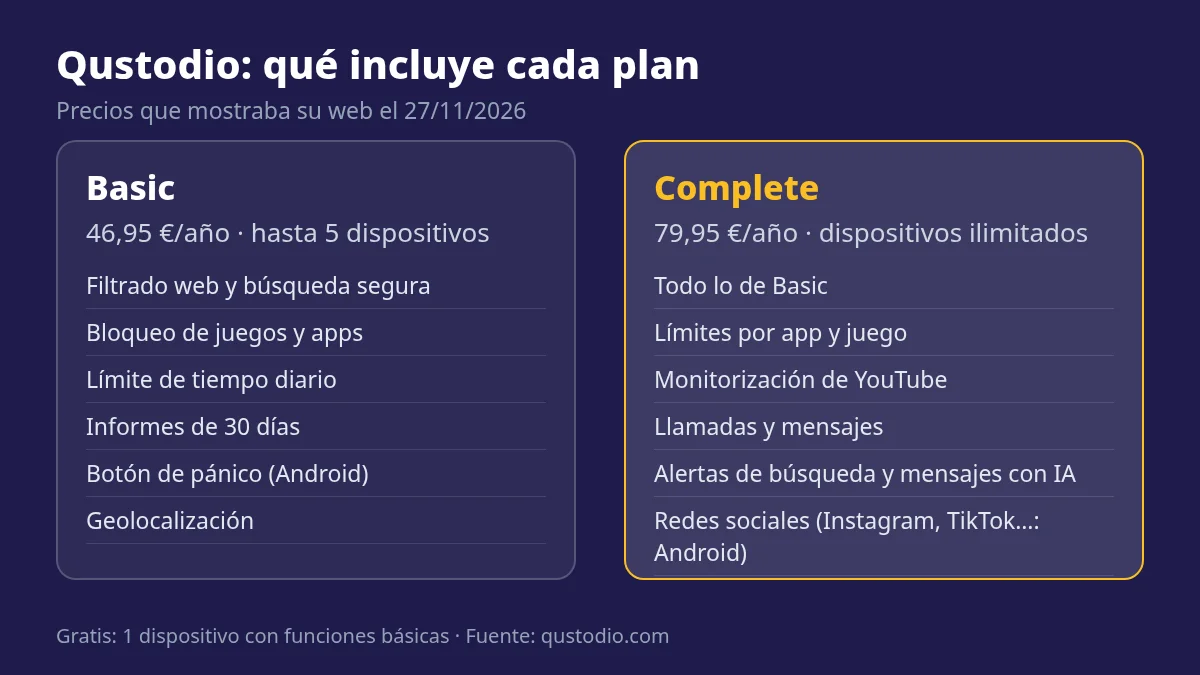
Qustodio funciona en móviles, tabletas y ordenadores (Android, iOS, macOS y Windows, entre otros). Según su página de precios, hay una versión gratuita para un solo dispositivo con las funciones básicas y dos planes de pago: Basic, a 46,95 € al año para un máximo de 5 dispositivos, y Complete, a 79,95 € al año para un número ilimitado de dispositivos de tu familia. Esos eran los precios que mostraba el 27 de noviembre, con una oferta de Black Friday (códigos de descuento) válida hasta el 29 de noviembre. Qustodio da 30 días de garantía de devolución del dinero.
La diferencia entre planes importa:
- Basic incluye: búsqueda segura, filtrado web, bloqueo de juegos y apps, límite de tiempo diario, pausar Internet, rutinas para bloquear dispositivos, informes de actividad de 30 días, botón de pánico y seguimiento de geolocalización.
- Complete añade: información sobre las apps, notificaciones de la actividad web, alertas de sitios bloqueados, bloqueo de apps por categoría, límites de tiempo por juego y app, rutinas personalizadas, monitorización de YouTube, seguimiento de llamadas y mensajes, alertas de búsqueda y de mensajes basadas en IA, seguimiento de redes sociales, alertas de descargas y de juegos, y alertas de sitios guardados.
Ojo con la letra pequeña de Qustodio: el botón de pánico y las alertas de mensajes de Instagram, TikTok, Snapchat y X solo están disponibles en Android, y el seguimiento de llamadas y mensajes en iOS necesita un ordenador Windows o Mac. Es decir, en un iPhone tendrás menos funciones que en un Android.
Tiempo de Uso: el control parental del iPhone
Si tu hijo tiene iPhone o iPad, no hace falta instalar nada: el control parental está integrado. Según la guía de Apple, necesitas configurar En Familia y que el menor tenga su propia cuenta de Apple (una cuenta infantil si es menor). Después, en Ajustes > Familia, tocas el nombre del menor y Tiempo de Uso.
- Apps y sitios web: permitir o bloquear apps y webs, con «Solicitar la compra» y «Pedir permiso para navegar», que te envían una petición de aprobación.
- Contactos: elegir con quién puede hablar en Mensajes, FaceTime y Teléfono.
- Límites y horarios: tiempo por categorías de apps (entretenimiento, juegos, redes sociales) y horarios, por ejemplo antes, durante y después del colegio.
- Restricciones de contenido y privacidad: clasificaciones por edad en Música, Apple TV y Libros, entre otras.
- Seguridad en las comunicaciones: ayuda a que el menor no comparta ni reciba fotos o vídeos con desnudos, escenas sangrientas o violencia.
«Pedir permiso para navegar» viene activado por defecto en menores de 13 años y «Limitar webs para adultos» en menores de 18, aunque Apple aclara que la edad varía según el país.
Otras opciones: Microsoft Family Safety y las restricciones de Google Play
Microsoft Family Safety ofrece límites de tiempo en apps y juegos (en Windows, Xbox y Android), filtros de contenido web y de búsqueda con Microsoft Edge, y resúmenes de actividad. Según su web, los límites de tiempo de dispositivo funcionan en Windows y Xbox. Encaja mejor si tu hijo usa un ordenador con Windows o una Xbox además del móvil.
Si solo quieres limitar lo que se puede descargar en un Android, Google Play permite configurar restricciones de contenido según la clasificación por edad, con un PIN que tu hijo no conozca. Pero hay un límite: según Google, estas restricciones no impiden que el contenido restringido aparezca en los resultados de búsqueda o a través de un enlace directo.
¿Qué hago si mi hijo tiene iPhone y yo uso Android?
Puedes usar Family Link desde tu Android, pero no para supervisar un iPhone: Google indica que los iPhone y iPad no se pueden supervisar con Family Link. El hijo puede iniciar sesión con su cuenta de Google en esos dispositivos, pero solo se aplican los ajustes de YouTube y de la Búsqueda de Google. No se aplican los límites de tiempo ni la gestión de apps. Para un iPhone, usa Tiempo de Uso de Apple, que se gestiona desde otro dispositivo Apple de la familia, o Qustodio, sabiendo que en iOS tiene menos funciones.
¿Cuál elijo?
- Android y quieres lo básico sin pagar: Google Family Link.
- iPhone o iPad: Tiempo de Uso de Apple, integrado en el sistema.
- Quieres informes, filtros y control en móviles y ordenadores a la vez: Qustodio. Prueba primero la versión gratuita en un dispositivo.
- Tu hijo juega en Windows o Xbox: Microsoft Family Safety.
- Quieres supervisar llamadas y mensajes o redes sociales: solo Qustodio Complete lo ofrece entre las opciones de esta guía, y con limitaciones en iOS.
Preguntas frecuentes
¿Cuál es la mejor app de control parental?
Depende del móvil de tu hijo. Para Android, Google Family Link cubre lo básico; para iPhone, Tiempo de Uso; y si quieres más funciones en varios dispositivos, Qustodio, cuyo plan Complete cuesta 79,95 € al año.
¿Google Family Link es gratis?
En su web oficial y en su ficha de Google Play no aparece ningún precio ni plan de pago, a 27 de noviembre de 2026.
¿Puedo usar Family Link en un iPhone?
Puedes usar la app de Family Link en tu iPhone (iOS 16 o superior) como padre o madre, pero no puedes supervisar un iPhone o iPad de tu hijo con ella.
¿Qustodio tiene versión gratuita?
Sí. Protege un solo dispositivo y ofrece las funciones básicas. Los planes Premium Basic y Complete son de pago.
¿A partir de qué edad puede el niño quitar el control parental?
En Family Link, a partir de los 13 años (o la edad que fije cada país) el hijo puede pedir actualizar su cuenta, pero necesita la aprobación de sus padres para detener la supervisión hasta que cumpla 18.
¿Puede mi hijo desinstalar la app de control parental?
Qustodio, en su ficha de Google Play, indica que requiere permisos de administrador para evitar que se desinstale sin tu conocimiento.