
¿Necesitas grabar la pantalla del PC para un tutorial, una reunión o una partida y no quieres pagar? Windows ya trae dos herramientas para hacerlo, y hay dos programas gratuitos muy usados: OBS Studio y ShareX. El problema es que no sirven para lo mismo: una no graba el escritorio, otra solo graba un área y otra tiene tantas opciones que abruma. En esta guía comparamos OBS Studio, Xbox Game Bar, Recortes de Windows y ShareX con los datos de sus webs oficiales, consultadas el 27 de noviembre de 2026.
Si más tarde necesitas compartir un vídeo pesado, tienes una guía para compartir archivos grandes por Telegram sin compresión.
Antes de elegir: qué quieres grabar
La herramienta correcta depende de tres cosas:
- Qué grabas: un juego o una app concreta, una zona de la pantalla o el escritorio entero.
- Con qué sonido: solo el del PC, solo tu voz o los dos.
- Qué sistema usas: Windows 10 u 11. Algunas herramientas solo funcionan en Windows 11.
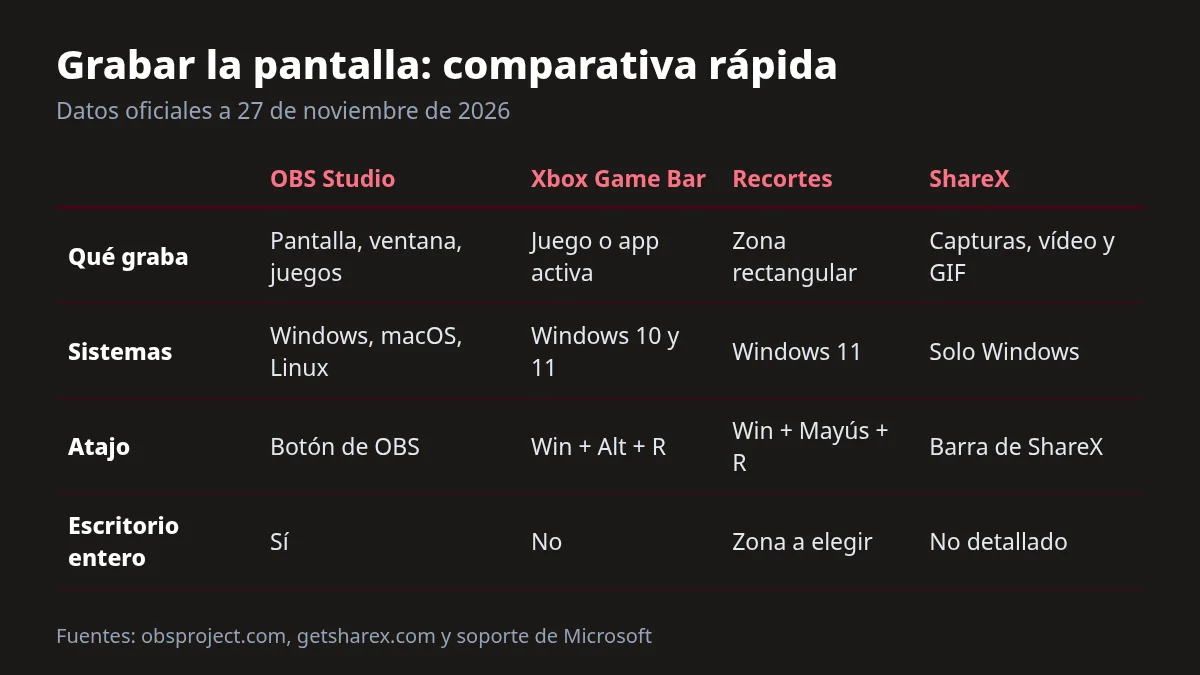
Tabla comparativa: OBS Studio vs Xbox Game Bar vs Recortes vs ShareX
Datos oficiales a 27 de noviembre de 2026.
| Criterio | OBS Studio | Xbox Game Bar | Recortes de Windows | ShareX |
|---|---|---|---|---|
| ¿Gratis? | Sí, gratuito y de código abierto | Sí, incluido en Windows | Sí, incluido en Windows 11 | Sí, gratuito, de código abierto y sin anuncios |
| Sistemas | Windows 10 y 11, macOS 13 o superior y Linux | Windows 10 y 11 | Windows 11 (en Windows 10, Microsoft propone Clipchamp) | Solo Windows |
| Qué graba | Pantalla completa, ventana, juegos y más fuentes a la vez | El juego o la app activa; no el escritorio ni el Explorador de archivos | Una zona rectangular de la pantalla | Capturas, vídeo y GIF (su web no detalla las zonas de captura) |
| Atajo para empezar | Botón «Iniciar grabación» | Windows + Alt + R | Windows + Mayús + R | Barra del grabador de ShareX |
| Audio | Escritorio y micrófono por defecto | Micrófono con Windows + Alt + M | PC y micrófono opcionales | Audio del sistema y micrófono |
| Dónde se guarda | Lo eliges en Ajustes | Vídeos > Capturas (MP4) | Vídeos > Grabaciones de pantalla (MP4) | Según tu configuración |
| Dificultad (nuestra valoración) | Media-alta | Muy baja | Baja | Media |
OBS Studio: el más completo
OBS Studio es un programa gratuito y de código abierto para grabar vídeo y hacer directos. Su página de descarga muestra la versión 33.0.3 para Windows (publicada el 29 de octubre de 2026), compatible con Windows 10 y 11. Los requisitos piden una tarjeta gráfica compatible con DirectX 10.1, y avisan de que tener un equipo compatible no garantiza que pueda grabar o emitir bien, porque eso depende del codificador, la resolución y los fotogramas por segundo.
Su ventaja es la flexibilidad: puedes montar escenas con varias fuentes (captura de pantalla, ventanas, webcam, imágenes, texto), usar un mezclador de audio con filtros como supresión de ruido, definir atajos de teclado para casi todo y usar el modo Estudio para previsualizar. Su guía de inicio lo resume en cinco pasos:
- La primera vez, ejecuta el asistente de configuración automática (menú Herramientas).
- Añade una fuente con el botón «+»: «Captura de pantalla» para el escritorio, «Captura de ventana» para una sola ventana o «Captura de juego» para juegos 3D en Windows.
- Comprueba el audio: por defecto captura el audio del escritorio y el micrófono. Si los medidores no se mueven, elige el dispositivo en Ajustes > Audio.
- Revisa Ajustes > Salida y haz una prueba de unos minutos.
- Pulsa «Iniciar grabación».
El inconveniente: en el primer uso hay mucho que configurar, y para un tutorial rápido puede sobrar.
Xbox Game Bar: la más rápida, con una limitación clara
Viene con Windows. Según la ayuda de Microsoft, primero hay que activarla en la configuración de Windows (busca «Xbox»). Después, en el juego o la app que quieras grabar, pulsa Windows + Alt + R para empezar y otra vez para parar. Con Windows + Alt + M activas o desactivas el micrófono, y con Windows + G abres los controles. El vídeo se guarda como MP4 en Vídeos > Capturas.
La limitación: está pensada para juegos y apps, y no graba el escritorio ni el Explorador de archivos. Lo explica una respuesta de soporte de Microsoft en su foro de preguntas y respuestas: solo puede capturar una aplicación y la grabación del escritorio no está disponible. Si necesitas grabar cómo cambias entre ventanas o abres carpetas, usa otra herramienta.
Recortes de Windows: grabar una zona sin instalar nada
La herramienta Recortes también graba vídeo. Según la ayuda de Microsoft, abre Recortes, selecciona el botón Grabar y luego «Nuevo», o pulsa Windows + Mayús + R. Selecciona el área rectangular que quieres grabar, pulsa «Iniciar» y, al terminar, «Detener». Puedes guardar la grabación o pulsar «Editar en Clipchamp» para añadir subtítulos o audio. Por defecto, según la lista de atajos de Windows, se guarda automáticamente como MP4 en Vídeos > Grabaciones de pantalla.
Sobre el audio: el blog oficial de Windows Insider anunció en 2023 la opción de grabar el audio del PC y la voz con micrófono, con ajustes para configurar los valores por defecto. Y en Windows 10, según la guía de Microsoft para Surface, la alternativa es grabar la pantalla con Clipchamp.
ShareX: gratuito, ligero y solo para Windows
ShareX es una herramienta gratuita y de código abierto para Windows que reúne capturas de pantalla, grabación de pantalla y subida de archivos. Su web destaca que no tiene anuncios y que es ligera. Hace capturas y graba vídeo y GIF.
Ojo con las novedades: según el registro de cambios oficial, la versión 22.0.0, del 20 de octubre de 2026, rehízo toda la interfaz y añadió la grabación de pantalla nativa sin FFmpeg, con audio del sistema, micrófono y superposición de cámara. Sus propios autores advirtieron de que esa versión sería «significativamente menos estable» de lo habitual, y desde entonces han publicado varias versiones más (la 22.5.0, el 26 de noviembre). Si prefieres la interfaz de siempre, su web ofrece ShareX Classic, con la experiencia de la versión 21.
Atajos de teclado para grabar la pantalla en Windows
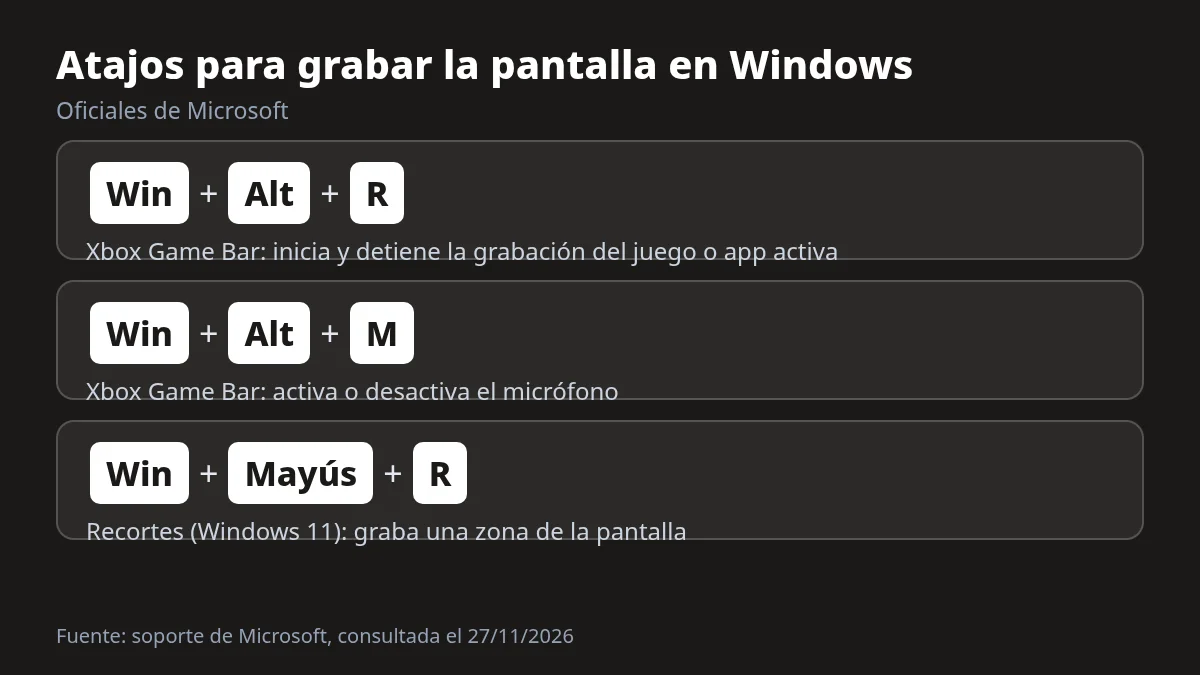
Estos son los atajos oficiales que más vas a usar:
- Windows + Alt + R: inicia y detiene la grabación del juego o la app activa con Xbox Game Bar.
- Windows + Alt + M: activa o desactiva el micrófono durante esa grabación.
- Windows + G: abre los controles de Xbox Game Bar.
- Windows + Mayús + R: abre la grabación de pantalla de Recortes en Windows 11.
Antes de grabar algo importante, haz una prueba corta. OBS Studio lo recomienda expresamente: graba unos minutos para comprobar que el vídeo y el audio salen bien, en lugar de lanzarte a la primera grabación real.
¿Y si uso Mac o Linux?
Entre las cuatro opciones, solo OBS Studio funciona fuera de Windows: su web ofrece versiones para macOS 13 o superior y para Linux (en forma de Flatpak y de repositorio PPA para Ubuntu 26.04 o posterior). Xbox Game Bar, Recortes de Windows y ShareX son solo para Windows.
¿Cuál elijo?
- Grabar una partida o una app rápido: Xbox Game Bar (Windows + Alt + R).
- Grabar una zona de la pantalla, como un tutorial, sin instalar nada: Recortes en Windows 11 (Windows + Mayús + R).
- Grabar el escritorio entero o combinar pantalla, webcam y micrófono: OBS Studio.
- Capturas, GIF y grabaciones, todo en un programa ligero: ShareX, si usas Windows.
- Windows 10: Game Bar para apps y juegos, OBS o ShareX para el resto.
Después de grabar: guardar, compartir y no perder el vídeo
Los vídeos de pantalla suelen ser grandes. Antes de enviarlo, comprueba la carpeta donde se ha guardado (Capturas o Grabaciones de pantalla, según la herramienta) y haz una copia. Si borras una grabación por error, mira primero la Papelera de reciclaje y, después, nuestra comparativa de programas para recuperar archivos borrados gratis.
Preguntas frecuentes
¿Cuál es el mejor programa para grabar la pantalla del PC gratis?
Depende de lo que grabes. OBS Studio es el más completo; Xbox Game Bar es el más rápido para juegos y apps; Recortes es el más sencillo para grabar una zona en Windows 11; y ShareX es una alternativa gratuita para Windows.
¿Cómo grabar la pantalla en Windows 11 sin instalar nada?
Pulsa Windows + Mayús + R para grabar una zona con Recortes o Windows + Alt + R para grabar la app activa con Xbox Game Bar. Ambos guardan MP4.
¿Se puede grabar el escritorio con Xbox Game Bar?
No. Según una respuesta de soporte de Microsoft, solo captura una aplicación, y no el escritorio ni el Explorador de archivos. Para eso, usa Recortes (una zona), OBS Studio o ShareX.
¿OBS Studio es gratis de verdad?
Sí. Su web lo define como software libre y de código abierto para grabar vídeo y hacer directos.
¿Qué atajo graba la pantalla en Windows?
Windows + Alt + R inicia y detiene la grabación en Xbox Game Bar, y Windows + Mayús + R abre la grabación de Recortes en Windows 11.
¿Dónde se guardan las grabaciones?
Xbox Game Bar guarda un MP4 en Vídeos > Capturas, y Recortes, en Vídeos > Grabaciones de pantalla. En OBS Studio y ShareX, la carpeta se configura en sus ajustes.