
¿Existe un Photoshop gratis de verdad? La respuesta corta: Photoshop de escritorio no es gratis, pero sí hay alternativas a Photoshop gratis y legales que abren archivos PSD y cubren casi todo lo que hace la mayoría de la gente: recortar, retocar fotos, quitar fondos, trabajar con capas o hacer un cartel. En esta guía comparamos GIMP, Photopea, Krita y Affinity, y te contamos qué ofrece Adobe sin pagar.
Todos los datos salen de las webs oficiales de cada programa, consultadas el 27 de noviembre de 2026. Si lo que buscas es diseñar con plantillas desde el móvil, tienes otra guía con las alternativas a Canva para diseño gráfico desde el móvil.
¿Hay un Photoshop gratis y legal?
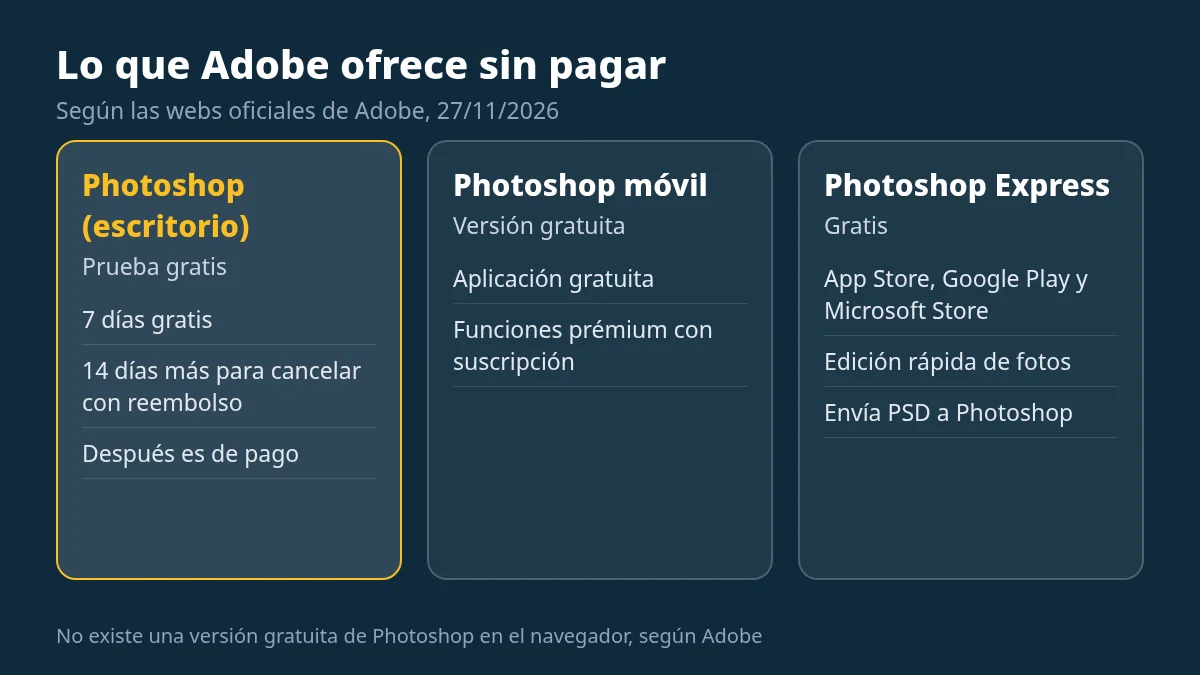
Según la página de prueba de Adobe, puedes probar Photoshop gratis durante 7 días; si necesitas más tiempo, tienes otros 14 días para cancelar y recibir el reembolso completo, porque al terminar la prueba empieza la facturación. Después es de pago.
En su web, Adobe también aclara que no existe una versión gratuita de Photoshop en el navegador para editar tus propias fotos: para eso hace falta un plan o la prueba. Lo que sí es gratis es la aplicación móvil y Photoshop Express (más abajo).
Por eso, cuando alguien busca «Photoshop gratis», las opciones legales son dos: usar una alternativa gratuita o probar el programa de Adobe durante la prueba. Descargar versiones de Photoshop de fuentes que no sean la oficial no es una opción legal, y aquí no las tratamos.
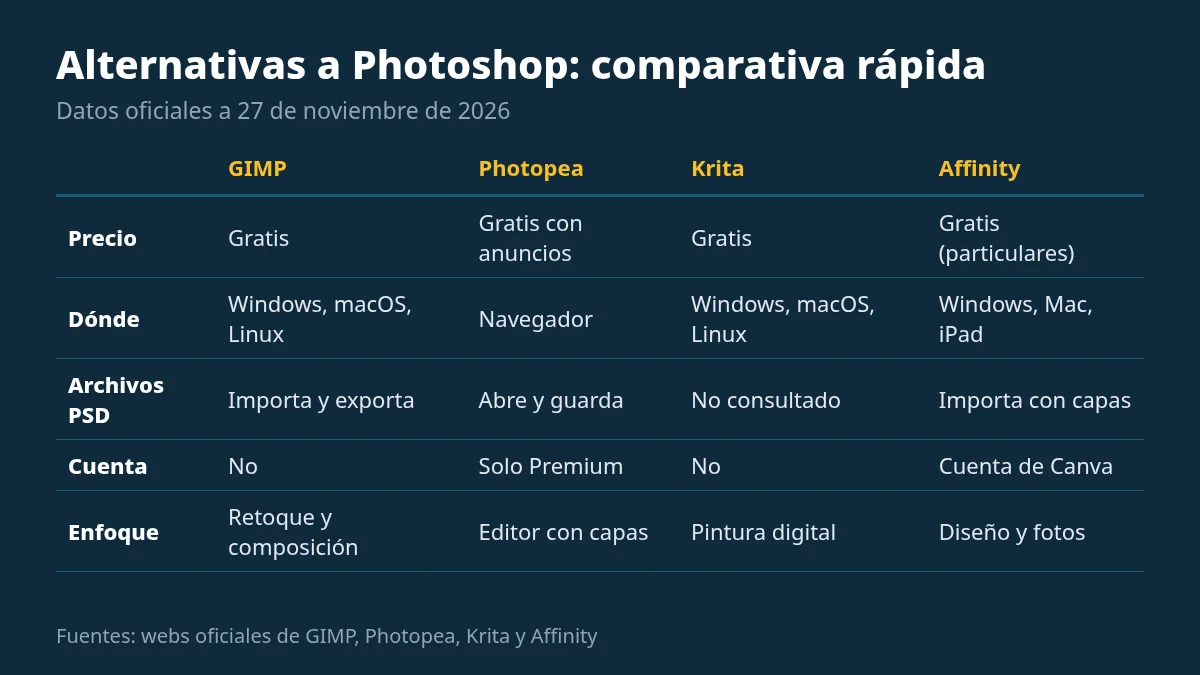
Tabla comparativa de alternativas a Photoshop
Datos oficiales a 27 de noviembre de 2026.
| Criterio | GIMP | Photopea | Krita | Affinity |
|---|---|---|---|---|
| Precio | Gratis, software libre | Gratis con anuncios; Premium sin anuncios | Gratis, software libre, sin suscripciones | Gratis para particulares |
| Dónde funciona | Windows, macOS y GNU/Linux | En el navegador, sin instalar | Windows 8.1 o superior, macOS 10.15 y Linux | Windows, Mac y iPad |
| Archivos PSD | Importa y exporta | Abre y guarda PSD | No consultado | Importa PSD conservando capas |
| Cuenta | No | Solo para Premium | No | Sí, cuenta de Canva (gratuita) |
| Enfoque oficial | Retoque, composición y creación de imágenes | Editor completo con capas y máscaras | Pintura digital y animación 2D | Diseño vectorial, edición de fotos y maquetación |
GIMP: el clásico libre para retocar fotos
GIMP es un editor de imágenes libre y de código abierto para GNU/Linux, macOS y Windows. Su web lo presenta para retoque fotográfico, composición de imágenes y creación de gráficos, y añade gestión del color y complementos y scripts de la comunidad. La versión estable actual es la 3.2.8, publicada el 2 de noviembre de 2026.
Con los PSD, el estándar de formatos de GIMP indica que importa y exporta PSD y PSB. Su manual avisa de que, al exportar a PSD, no todos los modos de fusión tienen un equivalente exacto en Photoshop, así que conviene revisar el resultado si tu archivo usa muchos.
Para quién: quien quiere un programa de escritorio completo, sin cuenta ni anuncios, para retocar fotos y componer imágenes con capas.
Photopea: el editor que se abre en el navegador
Photopea es un editor que funciona directamente en el navegador, sin instalar nada. Su web destaca que abre y guarda PSD (es su formato principal), y que trabaja con capas, máscaras, estilos de capa, objetos inteligentes, capas de ajuste, trazados, licuar y deformación de marioneta. También abre archivos RAW y otros formatos, como AI, SVG, PDF o HEIC, y ofrece quitar el fondo con un clic y reemplazar parte de una imagen con una descripción de texto.
Sobre la privacidad, sus condiciones dicen que los archivos que abres nunca salen de tu dispositivo: se procesan en tu equipo. La contrapartida es que, si cierras la pestaña sin guardar, pierdes el trabajo.
Es gratis para cualquier uso, incluido el comercial. Según su página de cuentas, la cuenta gratuita está disponible para todo el mundo y la cuenta Premium permite usar Photopea sin publicidad. Los precios del Premium se ven dentro del editor, en el botón Cuenta; no los damos aquí porque no figuran en una página pública de Photopea.
Para quién: quien necesita editar un PSD rápido, desde cualquier ordenador, sin instalar nada.
Krita: mejor para dibujar y pintar que para retocar fotos
Krita se define como un programa de pintura digital profesional, libre, gratuito y de código abierto. Su web destaca más de 100 pinceles preinstalados, estabilizadores de pincel, herramientas vectoriales y de texto, asistentes de dibujo y un espacio de trabajo de animación 2D. Dice también «sin versiones de prueba y sin suscripciones».
En la página de descarga aparece la versión 5.3.5, del 25 de noviembre de 2026, para Windows (instalador y versión portable), macOS y Linux. Los requisitos son Windows 8.1 o superior, macOS 10.15 o Linux, 4 GB de RAM como mínimo (16 GB recomendados) y una GPU compatible con OpenGL 3.0 o Direct3D 11. Existen versiones de pago en Microsoft Store, Steam, Epic Games Store y Mac App Store, con las que se apoya el desarrollo; la descarga de la web oficial es gratuita.
Para quién: ilustradores y quien quiere dibujar o pintar digitalmente. Si tu objetivo es retocar fotos, la propia web de Krita lo plantea como programa de pintura, así que GIMP, Photopea o Affinity encajan mejor.
Affinity: gratis, pero con cuenta de Canva
Affinity, ahora de Canva, reúne en una sola aplicación diseño vectorial, edición de fotos y maquetación. La web oficial lo ofrece por 0 € para particulares en Mac, Windows e iPad. Para descargarlo hay que iniciar sesión con una cuenta de Canva (o crear una gratis); según la ayuda de Canva, pueden usarlo todos los usuarios, incluso los de Canva Free.
Entre sus funciones, Affinity cita edición no destructiva, edición RAW, retoque, procesamiento por lotes y la importación de PSD, AI, PDF o SVG con alta fidelidad. Las herramientas de IA de Canva (relleno generativo, eliminar fondo y otras) son opcionales y se desbloquean con un plan premium de Canva.
Los requisitos que indica la ayuda de instalación son macOS 10.15 Catalina o superior y Windows 10 May 2020 Update (versión 2004) o superior.
Para quién: quien busca la experiencia más parecida a un programa profesional de diseño, con vectores, fotos y maquetación en un mismo archivo, y no le importa tener cuenta de Canva.
Lo que Adobe ofrece sin pagar
- Prueba de Photoshop de escritorio: 7 días gratis y 14 días más para cancelar con reembolso completo, según la página de la prueba. Útil si tienes un proyecto puntual.
- Photoshop en el móvil: Adobe la describe como una versión móvil gratuita, con funciones prémium que se desbloquean con una suscripción.
- Photoshop Express: es gratis y está en App Store, Google Play y Microsoft Store. Es una aplicación de edición rápida de fotos, no el Photoshop completo, y puede enviar archivos PSD a Photoshop.
La página de Photoshop no muestra el precio del plan de forma legible en el momento de consultarla, así que no damos una cifra. Compruébalo en la web de Adobe antes de contratar.
¿Cuál elijo?
- Retocar fotos y componer en el ordenador, sin cuenta: GIMP.
- Abrir o editar un PSD rápido sin instalar nada: Photopea.
- Dibujar o pintar: Krita.
- Diseño con vectores, fotos y maquetación, y quieres un programa profesional: Affinity.
- Necesitas Photoshop de verdad para un trabajo concreto: la prueba de Adobe.
- Solo editar fotos desde el móvil: Photoshop Express.
Preguntas frecuentes
¿Hay un Photoshop gratis?
Photoshop de escritorio no es gratis: tiene una prueba de 7 días. Adobe sí ofrece gratis su aplicación móvil de Photoshop (con funciones prémium de pago) y Photoshop Express.
¿Cuál es la mejor alternativa gratis a Photoshop?
Depende de lo que hagas. GIMP para retocar fotos en el ordenador, Photopea para editar en el navegador, Krita para pintar y Affinity para diseño gráfico profesional.
¿Se pueden abrir archivos PSD sin Photoshop?
Sí. GIMP importa y exporta PSD, Photopea los abre y los guarda, y Affinity los importa conservando las capas.
¿Photopea es gratis?
Sí, es gratis para cualquier uso, con publicidad. La cuenta Premium quita los anuncios y se paga con un pago único por un periodo.
¿Affinity es gratis de verdad?
Según su web oficial, es gratis para particulares, pero hay que iniciar sesión con una cuenta de Canva, que también es gratuita. Las funciones de IA de Canva requieren un plan premium.
¿Puedo usar estas alternativas para trabajar?
Photopea indica en sus condiciones que puedes vender el trabajo hecho en su editor sin darles ninguna parte. Para GIMP, Krita y Affinity, revisa las condiciones de cada uno si vas a usarlos con fines comerciales.